Mengapa Harus Exchange Online?
Di era infrastruktur modern saat ini, mengelola mail server on-premise seperti Zimbra, cPanel, atau Unix-based mail server lainnya, sering kali mendatangkan tantangan tersendiri bagi tim IT. Mulai dari urusan pemeliharaan hardware, isu sinkronisasi yang lambat, hingga perang tanpa akhir melawan email spam dan phishing. Hal-hal inilah yang mendorong banyak perusahaan untuk beralih ke solusi berbasis cloud seperti Microsoft Exchange Online.
Bukan sekadar urusan berkirim pesan, migrasi ke Exchange Online membawa tiga keuntungan besar bagi infrastruktur perusahaan:
- Stabilitas dan SLA Tinggi: Microsoft menjamin uptime hingga 99.9%. Tim IT tidak perlu lagi panik terbangun di tengah malam karena service mail server lokal mendadak crash atau kehabisan ruang penyimpanan (disk full).
- Integrasi Ekosistem Microsoft 365: Akun email Exchange Online secara otomatis terintegrasi dengan ekosistem kerja digital lainnya seperti Microsoft Teams, SharePoint, OneDrive, dan Microsoft Office LTSC/365. Pengelolaan pengguna menjadi jauh lebih tersentralisasi.
- Keamanan Kelas Enterprise (EOP): Setiap paket Exchange Online sudah dilengkapi dengan Exchange Online Protection (EOP). Fitur ini menyaring email masuk secara agresif di cloud layer sebelum menyentuh inbox pengguna, melindungi organisasi dari ancaman malware, spam, dan taktik phishing tingkat lanjut.
Metode Migrasi: Amankah dari Downtime?
Metode yang kita gunakan dalam panduan ini adalah IMAP Migration. Secara teknis, metode ini bekerja dengan sistem copy-paste data via cloud. Sistem migrasi di Microsoft 365 akan bertindak sebagai “tamu resmi” yang login ke server lama Anda menggunakan protokol IMAP, membaca folder demi folder, lalu menyalin seluruh isi email tersebut ke kotak surat yang baru di Exchange Online.
Selama proses penyalinan (syncing) ini berlangsung:
- Mail server lama Anda (Zimbra/cPanel) tetap hidup dan beroperasi 100% normal.
- User masih bisa mengirim dan menerima email di server lama seperti biasa.
- Tidak ada data email yang dihapus di server lama; Microsoft hanya melakukan cloning data.
Proses pengalihan arus email baru (cutover) nantinya hanya membutuhkan perubahan pada record DNS (MX Record). Dengan strategi yang tepat, transisi dari server lama ke Microsoft 365 bisa berjalan sangat mulus tanpa mengganggu aktivitas bisnis perusahaan sama sekali.
Tahap 1: Pra-Migrasi (Persiapan di Microsoft 365)
Sebelum kita mulai menarik data email dari server lama, kita harus menyiapkan “rumah baru” yang siap menampung data tersebut di ekosistem Microsoft 365. Tahap persiapan ini sangat krusial untuk memastikan proses otentikasi dan pemetaan (mapping) akun tidak mengalami error.
Berikut adalah checklist langkah-langkah yang wajib Anda lakukan di Admin Center:
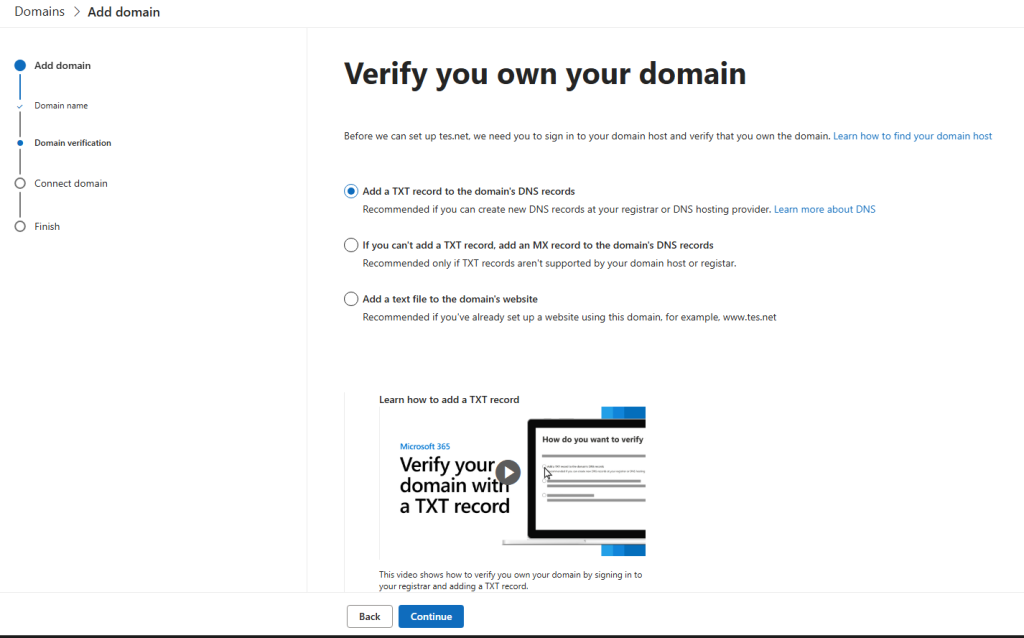
A. Menambahkan dan Memverifikasi Domain Perusahaan
Sistem Microsoft 365 memerlukan bukti kepemilikan domain sebelum Anda bisa menggunakan alamat email kustom (seperti user@perusahaan.com).
- Masuk ke Microsoft 365 Admin Center
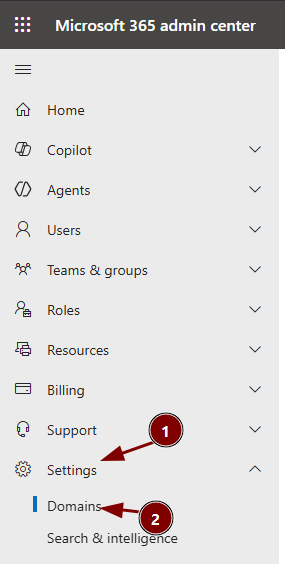
- Di menu navigasi sebelah kiri, buka Settings > Domains.
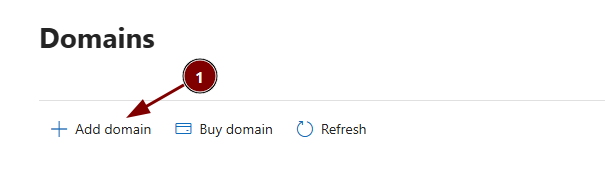
- Klik Add domain dan masukkan nama domain perusahaan Anda.
- Microsoft akan meminta Anda memasukkan TXT Record atau MX Record khusus (sebagai verifikasi) ke dalam DNS Management domain Anda (misalnya di Cloudflare, IDCloudHost, atau cPanel).
- Setelah record DNS terpasang, klik Verify.
Peringatan Penting: Pada tahap ini, pastikan Anda TIDAK mengubah atau menghapus MX Record utama yang mengarah ke server lama. Kita hanya melakukan verifikasi kepemilikan, bukan memindahkan jalur email masuk.
B. User Provisioning & Licensing (Membuat Akun & Pasang Lisensi)
Setelah domain terverifikasi, saatnya membuat kotak surat (mailbox) tujuan di cloud Microsoft.
- Di Admin Center, buka Users > Active users, lalu klik Add a user.
- Buat nama pengguna dan alamat email yang persis sama dengan akun yang ada di server lama (Contoh: jika di email sebelumnya namanya
user1@perusahaan.com, maka di M365 harus dibuatuser1@perusahaan.com). - Pada tahap Product licenses, tempelkan lisensi yang sudah Anda siapkan (misalnya Microsoft 365 Business Basic). Lisensi ini wajib dipasang agar fitur Exchange Online (Mailbox) pada akun tersebut aktif dan siap menerima data.
C. Memastikan Informasi IMAP Server Lama
Sistem migrasi Microsoft 365 akan bertindak sebagai client yang melakukan remote login ke server lama Anda. Oleh karena itu, Anda harus mencatat informasi koneksi server lama Anda:
- IMAP Server / Hostname: Biasanya menggunakan format
mail.perusahaan.comatauimap.perusahaan.com. Pastikan subdomain ini memiliki IP Publik yang bisa diakses dari luar jaringan (bukan IP lokal/internal). - Port & Enkripsi: Sangat direkomendasikan menggunakan Port 993 (SSL/TLS) demi keamanan data password saat ditransmisikan lewat cloud.
- Uji Koneksi (Optional tapi Disarankan): Anda bisa memastikan port IMAP server lama terbuka untuk umum dengan menjalankan perintah ini via PowerShell di PC Anda, PowerShell
Test-NetConnection mail.perusahaan.com -Port 993Jika hasilnyaTcpTestSucceeded : True, berarti jalurnya aman dan siap digunakan oleh Microsoft 365.
Tahap 2: Menyiapkan File CSV Migrasi
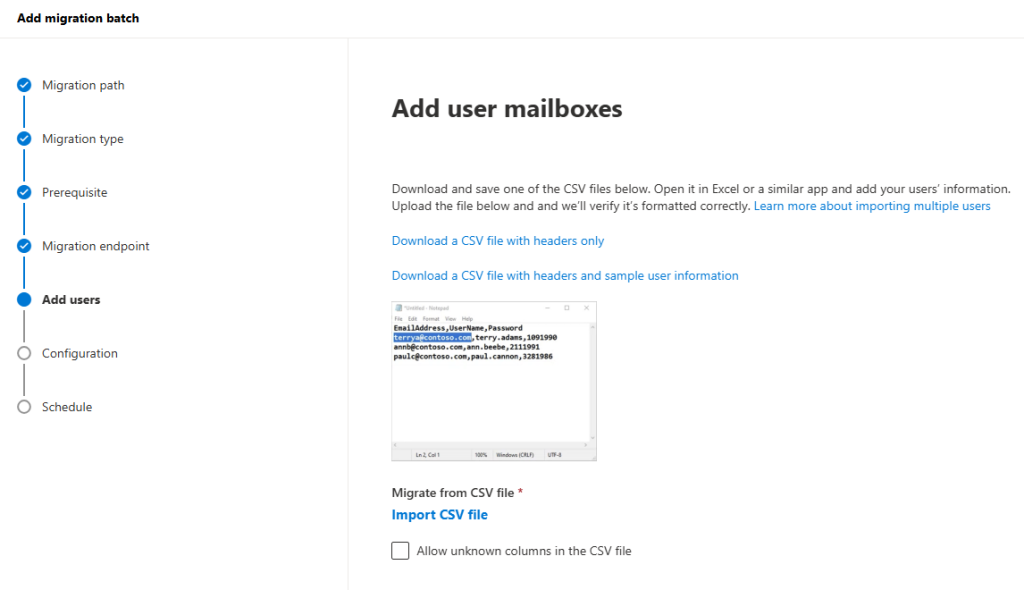
Setelah “rumah baru” di Microsoft 365 siap, kita memerlukan sebuah jembatan untuk memberi tahu sistem Microsoft akun mana yang harus ditarik dari server lama dan ke mana email tersebut harus dimasukkan. Jembatan ini berupa sebuah file teks sederhana berformat CSV (Comma Separated Values).
Sebagai sysadmin, Anda bisa membuat file ini menggunakan Notepad atau Microsoft Excel (lalu pilih Save As -> CSV).
Format dan Struktur CSV
Baris pertama file CSV harus berupa header yang mendefinisikan kolom, diikuti oleh data akun user di baris berikutnya. Format standarnya adalah sebagai berikut:
Email Address, UserName, Password
user1@perusahaan.com,user1@perusahaan.com,PasswordLama123!
user2@perusahaan.com,user2@perusahaan.com,PasswordLama456!
Keterangan:
– EmailAddress: Alamat email tujuan yang sudah dibuat dan berlisensi di Microsoft 365.
– UserName: Nama pengguna untuk login ke server lama.
– Password: Password dari akun email di server lama, bukan password Microsoft 365 yang baru. Microsoft butuh password ini untuk melakukan otentikasi IMAP secara otomatis.
Tahap 3: Eksekusi di Exchange Admin Center (EAC)
Dengan file CSV di tangan, sekarang kita masuk ke menu utama eksekusi pemindahan data. Proses ini dilakukan melalui Exchange Admin Center.
Langkah demi Langkah Membuat Migration Batch:
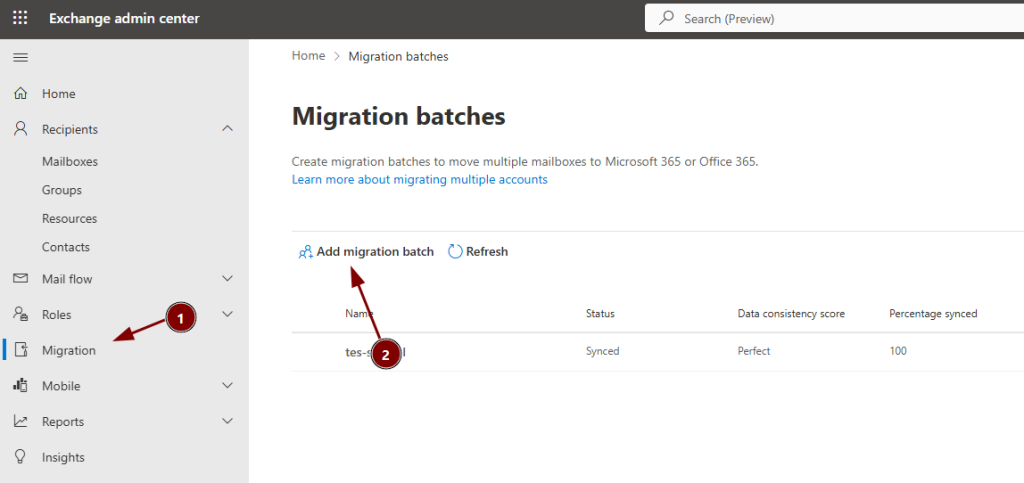
- Masuk ke Exchange Admin Center
- Pada menu navigasi sebelah kiri, buka Migration, lalu klik Add migration batch.
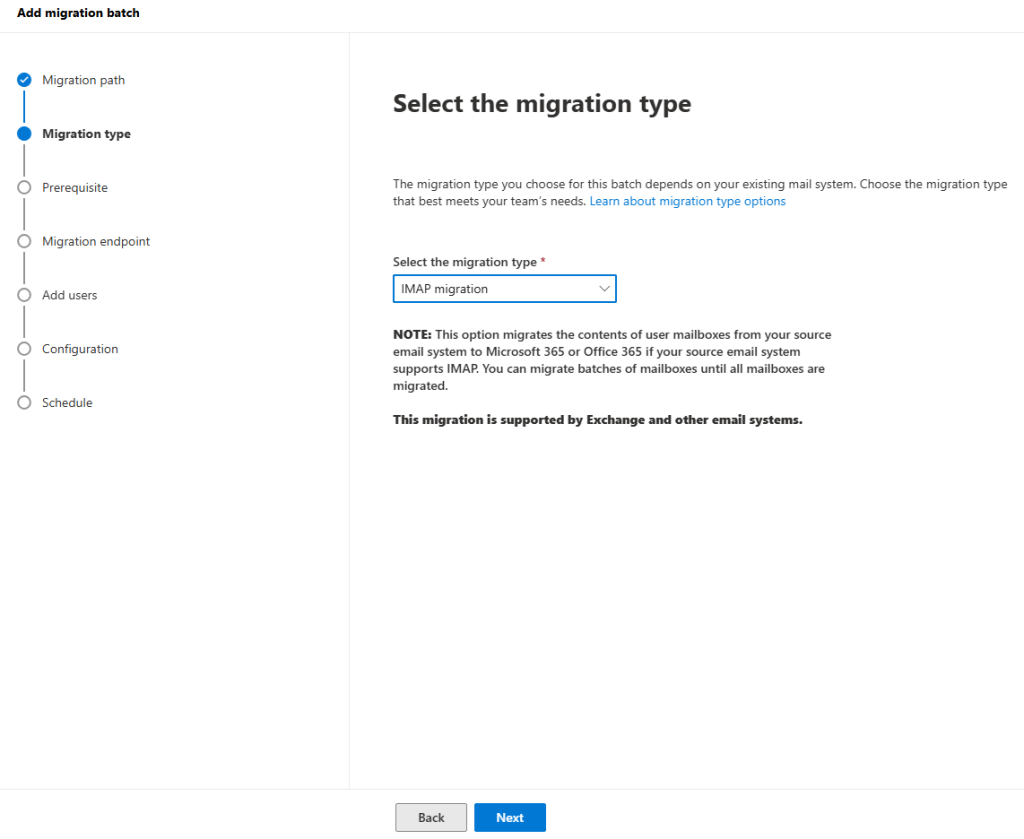
- Pilih Jenis Migrasi: Pada jendela yang muncul, beri nama batch Anda (misal:
Migrasi_Tahap_1), lalu pilih opsi IMAP migration dan klik Next. - Pilih Migration Endpoint: * Jika Anda baru pertama kali melakukan ini, pilih Create a new migration endpoint.
- Masukkan informasi server lama yang sudah kita siapkan di Tahap 1:
- IMAP Server:
mail.perusahaan.com - Authentication:
Basic - Encryption:
SSL - Port:
993
- IMAP Server:
- Masukkan informasi server lama yang sudah kita siapkan di Tahap 1:
- Unggah File CSV: Klik Browse dan masukkan file CSV yang berisi daftar email dan password user yang sudah Anda buat di Tahap 2, lalu klik Next.
- Konfigurasi Penjadwalan (Scheduling):
- Pilih akun yang akan menerima laporan jika migrasi selesai.
- Pilih opsi Automatically start the batch agar proses penarikan data langsung berjalan saat itu juga.
- Klik Save untuk memulai.
Memantau Status Migrasi
Setelah batch dibuat, statusnya akan berubah menjadi Syncing. Pada tahap ini, Microsoft sedang sibuk mengetuk pintu server lama Anda, login sebagai user, dan menyalin data email gigabyte demi gigabyte.
- Syncing: Proses penyalinan data sedang berjalan dari server lama ke Microsoft 365.
- Synced: Microsoft telah selesai menyalin semua data email historis yang ada di server lama.
Ketika status sudah berubah menjadi Synced, itu adalah lampu hijau bagi Anda bahwa data aman dan kita siap masuk ke tahap paling krusial: Cutover DNS (Pengalihan Jalur Email).
Tahap 4: Cutover DNS (Pengalihan Jalur Email Baru)
Ketika status migration batch Anda di Exchange Admin Center sudah menunjukkan Synced, artinya seluruh data email masa lalu dari server lama sudah sukses dikloning ke Microsoft 365.
Namun, hingga detik ini, jika ada orang luar mengirim email ke user1@perusahaan.com, email tersebut masih akan masuk ke server lama. Mengapa? Karena rambu lalu lintas internet Anda (MX Record) masih mengarah ke sana.
Saatnya kita melakukan Cutover DNS untuk memindahkan jalur email masuk ke Microsoft 365.
Langkah-langkah Pembaruan Record DNS:
- Login ke panel kontrol DNS Management domain Anda (misalnya Cloudflare atau cPanel).
- Ubah MX Record: Hapus MX record lama yang mengarah ke mail server lokal Anda, lalu buat MX Record baru dengan mengarah ke Microsoft 365.
- Value/Target:
perusahaan-com.mail.protection.outlook.com(Sesuaikan dengan string yang diberikan di portal admin M365 Anda). - Priority:
0atau10(atur sebagai prioritas utama).
- Value/Target:
- Konfigurasi SPF Record (Penting!): Agar email yang dikirim dari Microsoft 365 tidak diblokir atau masuk folder spam di server luar (seperti Gmail/Yahoo), perbarui TXT record SPF Anda menjadi:
v=spf1 include:spf.protection.outlook.com -all
- Setup DKIM & DMARC: Jangan lupa untuk mengaktifkan DKIM di Exchange Admin Center dan menambahkan DMARC record di DNS Anda. Langkah ini wajib dilakukan untuk mencegah isu email bounce akibat kebijakan keamanan ketat yang diterapkan oleh Google dan Microsoft.
Catatan Sysadmin: Setelah Anda mengubah MX Record, internet membutuhkan waktu untuk mengenali jalur baru ini (DNS Propagation), biasanya memakan waktu antara 1 hingga 24 jam. Selama masa propagasi ini, sebagian email baru akan masuk ke Microsoft 365, dan sebagian kecil mungkin masih “nyasar” masuk ke server lama.
Tahap 5: Pasca-Migrasi & Sinkronisasi Final Delta
Setelah jalur email resmi berpindah ke Microsoft 365, kita memasuki tahap pembersihan akhir (cleaning up) sebelum benar-benar mematikan server lama.
A. Melakukan Delta Sync (Sinkronisasi Terakhir)
Untuk mengantisipasi adanya email baru yang sempat “nyasar” masuk ke server lama selama masa propagasi DNS tadi, kita harus menjalankan sinkronisasi ulang.
- Kembali ke Exchange Admin Center > Migration.
- Pilih migration batch Anda yang berstatus Synced tadi.
- Klik tombol Sync / Refresh (atau biarkan sistem melakukan sinkronisasi otomatis harian yang tersisa). Microsoft akan mendeteksi jika ada email baru di server lama yang belum sempat disalin, lalu menariknya (Delta Sync).
- Jika Anda sudah yakin tidak ada lagi email yang masuk ke server lama, klik opsi Complete migration batch. Statusnya akan berubah menjadi Completed. Setelah ini, Anda aman untuk menghapus batch tersebut.
B. Setup di Sisi Pengguna (End-User Konfigurasi)
Tugas terakhir tim IT adalah memandu end-user untuk beralih ke aplikasi baru mereka:
- Minta pengguna untuk membuat profil baru di Microsoft Outlook desktop menggunakan opsi Sign-in akun Microsoft 365 yang baru (bukan konfigurasi manual IMAP lagi).
- Arahkan pengguna untuk mengunduh aplikasi Microsoft Teams dan Outlook Mobile di ponsel mereka untuk memaksimalkan fitur kolaborasi bawaan dari lisensi Business Basic/Standard yang mereka miliki.
Kesimpulan
Migrasi email perusahaan dari IMAP ke Microsoft Exchange Online memang membutuhkan perencanaan matang, namun dengan metode IMAP Migration, Anda bisa meminimalkan risiko kehilangan data dan menghindari downtime operasional. Kunci suksesnya terletak pada ketelitian penyusunan file CSV dan kesabaran dalam menunggu proses propagasi DNS pasca-cutover. Sekarang infrastruktur email perusahaan Anda sudah jauh lebih stabil, aman berkat Exchange Online Protection (EOP), dan siap mendukung produktivitas bisnis yang lebih tinggi
Tertarik dengan solusi Microsoft? PT Kreasi Utama Mandiri adalah Partner Resmi Microsoft di indonesia
Hubungi kami sekarang untuk mendapatkan informasi produk, konsultasi teknis, dan penawaran harga terbaik.