

Menambahkan watermark ke banyak file PDF satu per satu tentu memakan waktu, terutama jika jumlah dokumen mencapai puluhan hingga ratusan file. Foxit PDF Editor menyediakan fitur Action Wizard yang dapat membantu mengotomatisasi proses ini. Dengan satu pengaturan, watermark dapat diterapkan ke banyak file PDF sekaligus tanpa harus mengedit dokumen satu per satu.
Apa Itu Watermark pada PDF?
Watermark PDF adalah teks, gambar, atau logo yang ditambahkan ke dalam dokumen sebagai penanda atau identitas. Watermark biasanya digunakan untuk menunjukkan status dokumen, kepemilikan, maupun tingkat kerahasiaan.
Contoh watermark yang umum digunakan antara lain:
- CONFIDENTIAL untuk dokumen rahasia.
- DRAFT untuk dokumen yang masih dalam tahap penyusunan.
- COPY untuk menandai salinan dokumen.
- Nama perusahaan sebagai identitas pemilik dokumen.
- Logo perusahaan untuk kebutuhan branding.
Jika hanya beberapa dokumen, penambahan watermark dapat dilakukan secara manual. Namun, untuk jumlah file yang banyak, proses tersebut akan menjadi kurang efisien. Di sinilah fitur Action Wizard pada Foxit PDF Editor dapat membantu.
Cara Menambahkan Watermark ke Banyak File PDF Sekaligus
Berikut langkah-langkah untuk membuat proses batch watermark PDF menggunakan Foxit PDF Editor.
1. Siapkan Folder PDF
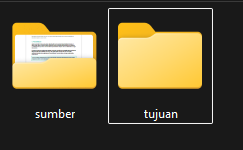
Sebelum membuat action, siapkan dua folder:
- Folder PDF Asli untuk menyimpan dokumen yang akan diproses.
- Folder PDF Watermark untuk menyimpan hasil dokumen yang sudah diberi watermark.
Contohnya:
D:\PDF\
├── PDF Asli\
│   ├── Dokumen-01.pdf
│   ├── Dokumen-02.pdf
│   └── Dokumen-03.pdf
│
└── PDF Watermark\
Masukkan seluruh file PDF yang ingin diproses ke dalam folder PDF Asli. Folder PDF Watermark digunakan sebagai lokasi penyimpanan hasil sehingga file PDF asli tetap aman dan tidak tertimpa.
Tips: Sebaiknya selalu gunakan salinan dokumen saat pertama kali membuat dan menguji proses otomatisasi.
2. Buka Foxit PDF Editor
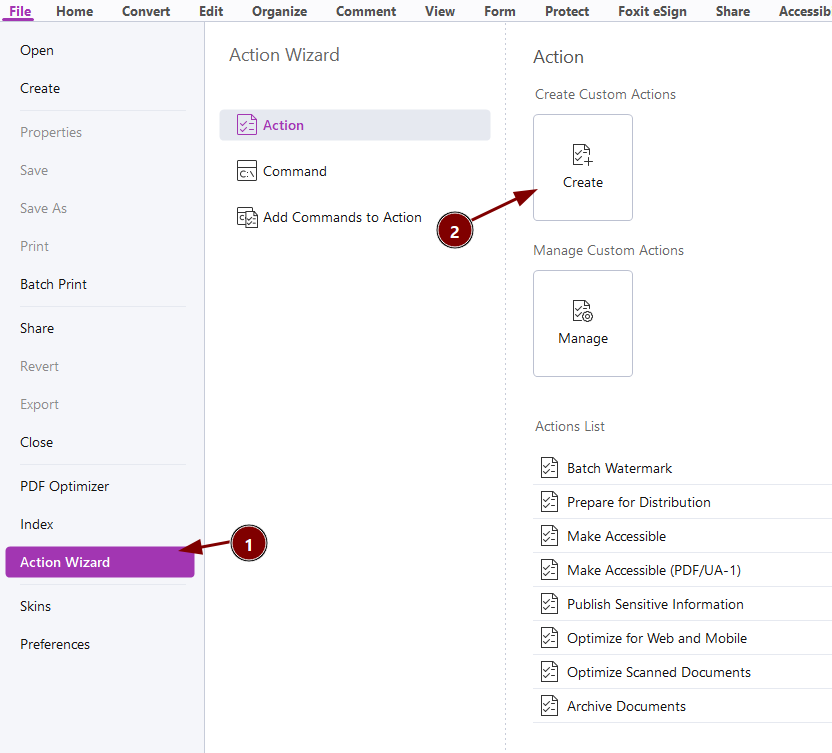
Jalankan Foxit PDF Editor pada komputer. Setelah aplikasi terbuka, pilih: File → Action Wizard. Kemudian pilih opsi Create untuk membuat action baru.
3. Buat Action untuk Menambahkan Watermark
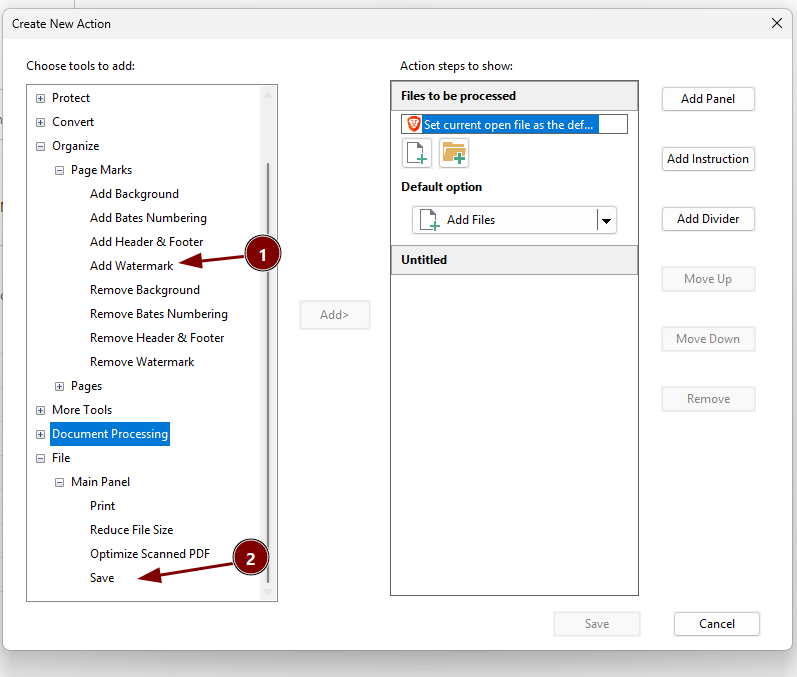
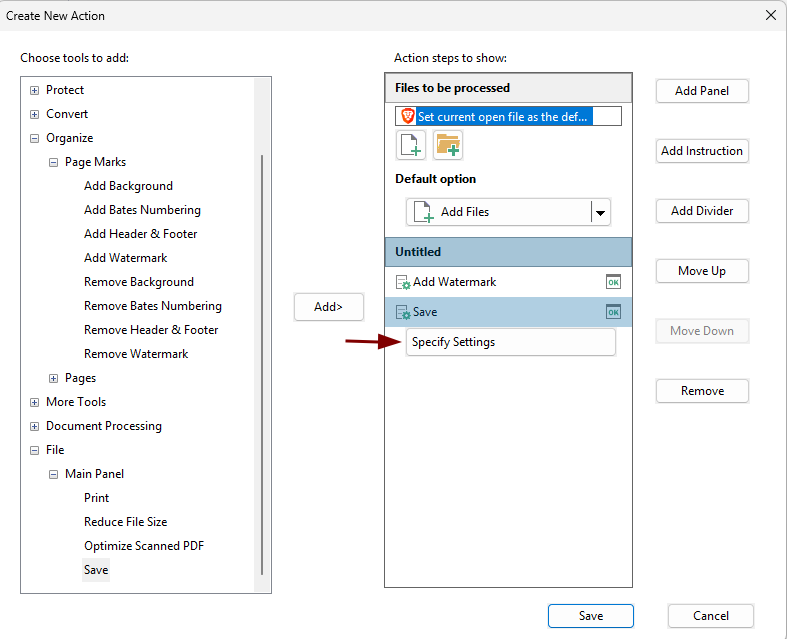
Pada halaman pembuatan action, tambahkan proses yang diperlukan. Pilih:
– Organize → Page Marks → Add Watermark
– Kemudian tambahkan juga proses: File → Save
– Dengan demikian, action yang dibuat akan memiliki dua proses utama: Add Watermark → Save
Atur Watermark:
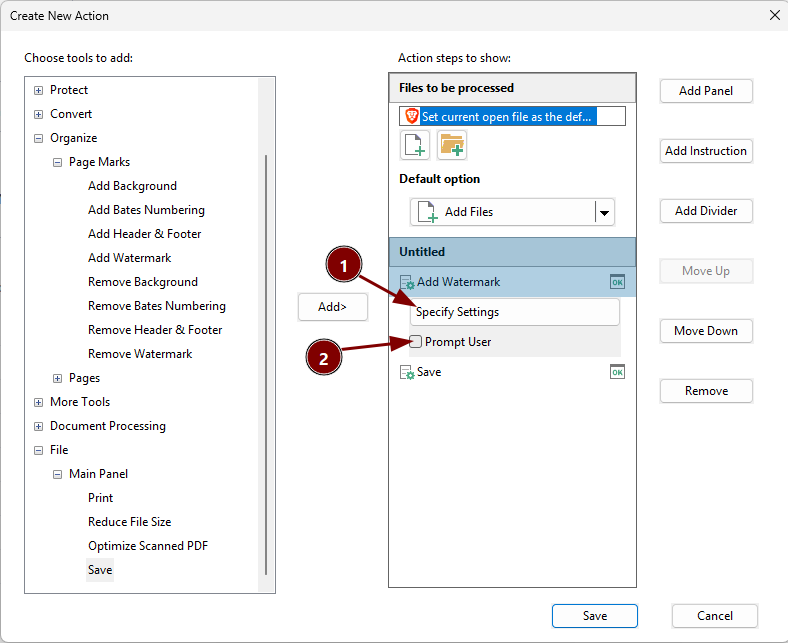
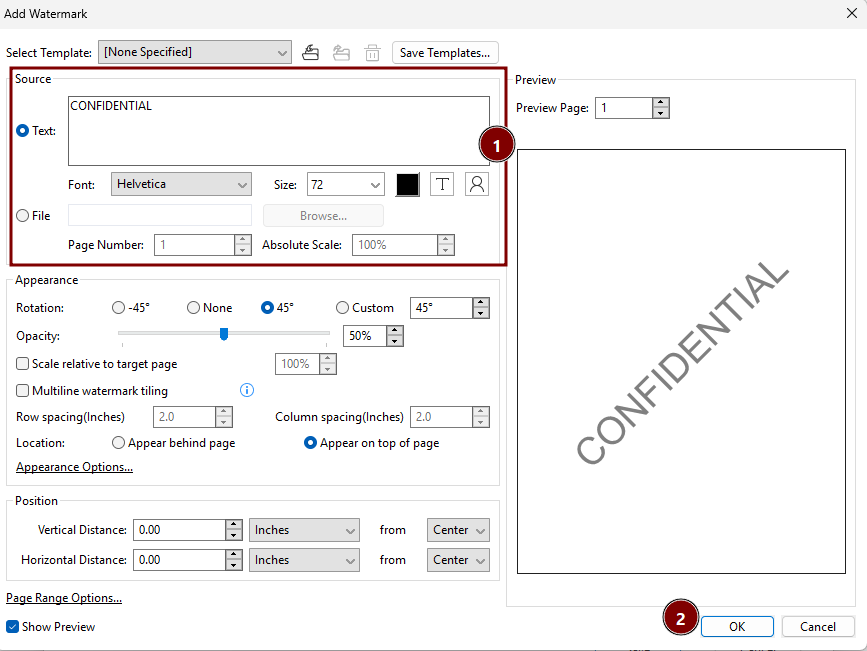
- Pada bagian Add Watermark, klik Specify Settings.
- Selanjutnya tentukan jenis watermark yang ingin digunakan.
- Foxit PDF Editor memungkinkan watermark berupa:
- Text – untuk watermark berbentuk tulisan.
- File – untuk watermark berbentuk gambar, seperti logo perusahaan.
Misalnya, jika ingin menambahkan tulisan CONFIDENTIAL, pilih opsi Text, kemudian masukkan teks tersebut dan atur posisi, ukuran, transparansi, serta tampilan watermark sesuai kebutuhan.
Jika ingin menggunakan logo perusahaan, pilih opsi File, kemudian pilih file gambar yang akan digunakan sebagai watermark. Setelah pengaturan selesai, klik OK.
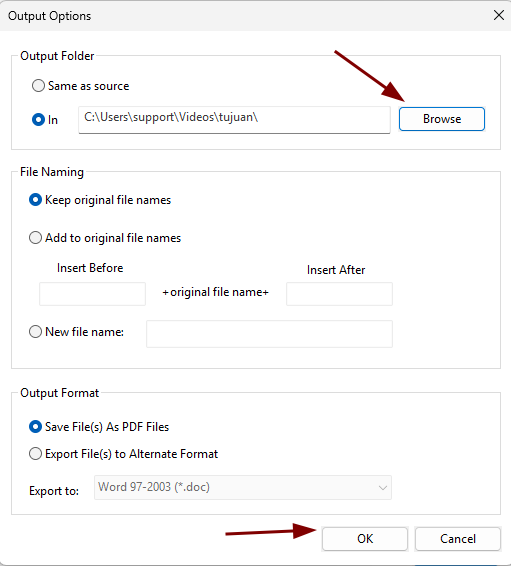
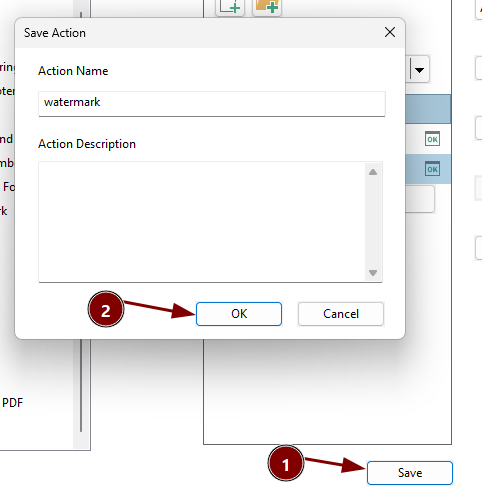
Kemudian pada menu Save, klik specify settings lalu klik browse dan pilih folder tujuan untuk membuat salinan file pdf yang akan diwatermark setelah add watermark lalu save. Setelah semua langkah selesai, simpan action tersebut.
Sekarang kita memiliki sebuah proses otomatis:
Buka PDF
   ↓
Tambahkan Watermark
   ↓
Simpan PDF
   ↓
Folder PDF Watermark
Action tersebut dapat digunakan kembali kapan saja.
4. Tentukan Folder Penyimpanan Hasil PDF
Selanjutnya atur proses Save. Pada bagian Save, klik Specify Settings. Kemudian pilih Browse dan tentukan folder tujuan untuk menyimpan PDF yang sudah diberi watermark. Misalnya:
Sekarang kembali ke:
– File → Action Wizard
– Pilih action yang telah dibuat sebelumnya
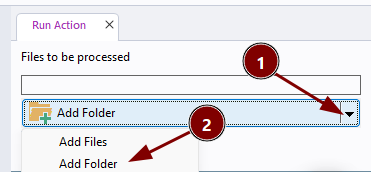
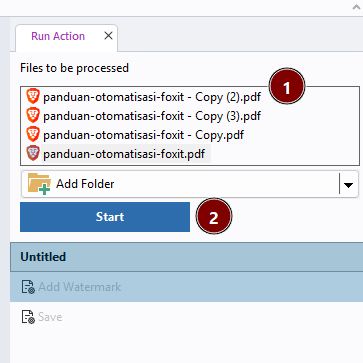
– Kemudian pilih file atau folder PDF yang ingin diproses.
– Setelah file dipilih, jalankan action dengan klik Start.
– Foxit kemudian akan memproses setiap PDF sesuai langkah yang telah kita buat.
5. Periksa Hasil Watermark PDF
Setelah proses selesai, buka folder tujuan yang telah ditentukan pada pengaturan Save.
Contohnya:
D:\PDF\
├── PDF Asli\
│   ├── Dokumen-01.pdf
│   ├── Dokumen-02.pdf
│   └── Dokumen-03.pdf
│
└── PDF Watermark\
    ├── Dokumen-01.pdf
    ├── Dokumen-02.pdf
    └── Dokumen-03.pdf
Buka beberapa file hasil untuk memastikan:
- Watermark muncul dengan benar.
- Posisi watermark sudah sesuai.
- Ukuran dan transparansi watermark sesuai kebutuhan.
- Isi dokumen tidak berubah.
- File dapat dibuka dengan normal.
Jika hasil sudah sesuai, action tersebut dapat digunakan kembali untuk proses batch watermark PDF berikutnya.
Menambahkan watermark secara manual pada puluhan atau ratusan file PDF dapat menjadi pekerjaan yang memakan waktu. Dengan Foxit PDF Editor dan fitur Action Wizard, proses tersebut dapat dibuat lebih otomatis melalui alur Add Watermark → Save. Selain menghemat waktu, metode batch watermark PDF juga membantu menjaga konsistensi dokumen dan memungkinkan file asli tetap tersimpan secara terpisah.
Tertarik dengan solusi Foxit? PT Kreasi Utama Mandiri adalah Partner Foxit di indonesia
Hubungi kami sekarang untuk mendapatkan informasi produk, konsultasi teknis, dan penawaran harga terbaik.