Perusahaan dan tim IT support sering membutuhkan aplikasi remote desktop yang dapat disesuaikan dengan kebutuhan dan standar keamanan perusahaan. AnyDesk Custom Client memungkinkan Anda membuat aplikasi AnyDesk dengan identitas perusahaan, pengaturan koneksi, serta kebijakan keamanan yang sudah dikonfigurasi sebelumnya.
Dengan Custom Build AnyDesk, proses instalasi di sisi client menjadi lebih praktis karena pengaturan yang dibutuhkan dapat diterapkan langsung saat aplikasi digunakan.
Apa Itu AnyDesk Custom Client?
AnyDesk Custom Client adalah versi AnyDesk yang dapat dikustomisasi sesuai kebutuhan perusahaan. Melalui AnyDesk Custom Client Generator, administrator dapat menentukan berbagai pengaturan seperti jenis sistem operasi, koneksi remote, keamanan, unattended access, hingga tampilan aplikasi. Berikut langkah-langkah membuat Custom Build AnyDesk melalui portal AnyDesk.
Langkah Pembuatan Custom Client
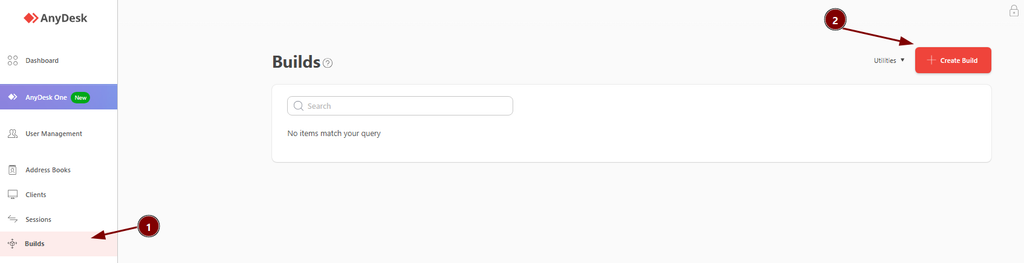
Buka Buka AnyDesk Management Portal melalui: https://my.anydesk.com/, Setelah login, pilih menu Builds, kemudian klik Create Build.
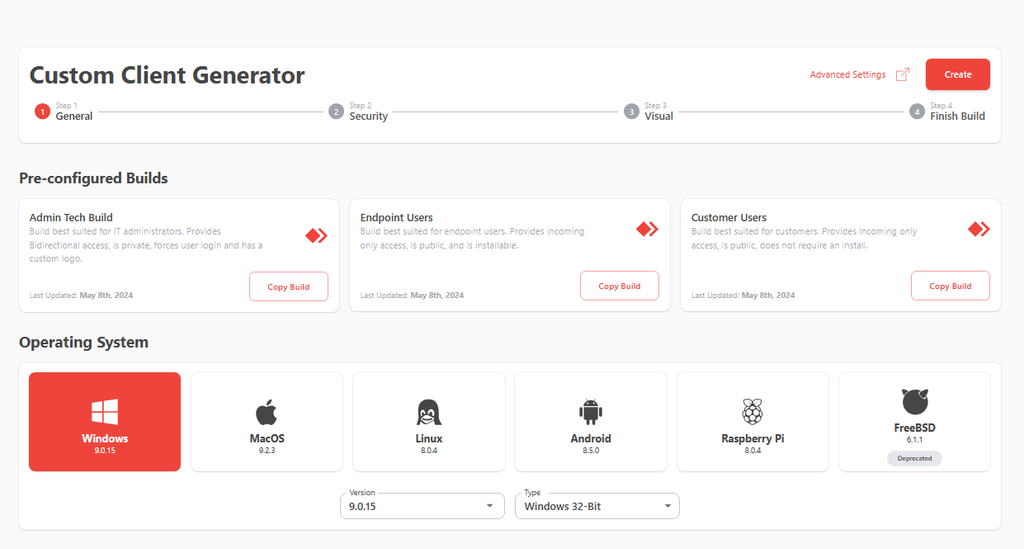
Pada halaman Custom Client Generator, tersedia beberapa pilihan sistem operasi. Untuk tutorial ini, pilih Windows sesuai dengan endpoint yang akan digunakan.
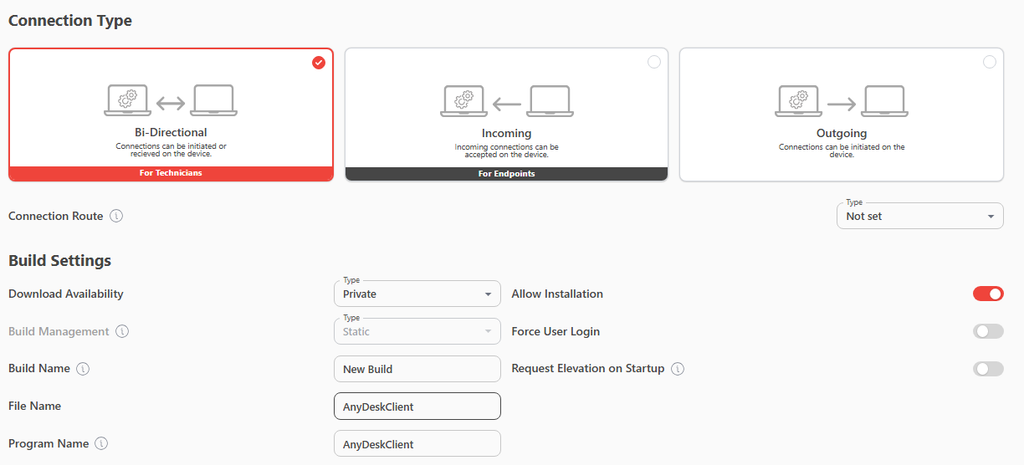
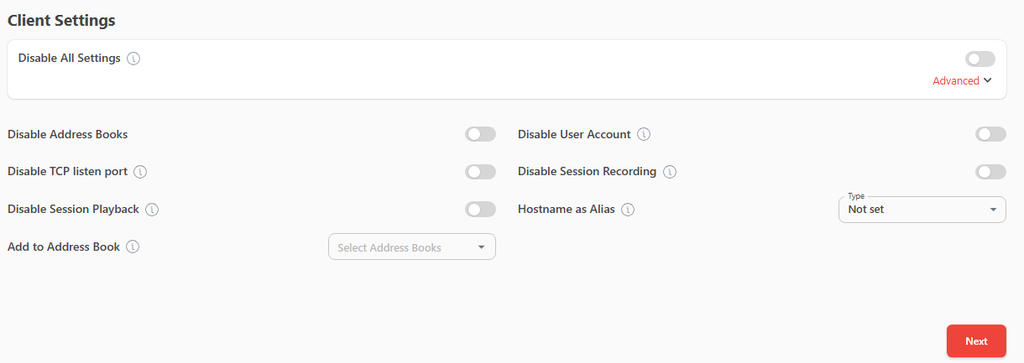
Selanjutnya, tentukan jenis koneksi yang akan digunakan. Tersedia beberapa pilihan, di antaranya:
- Bi-Directional – memungkinkan koneksi remote dilakukan secara dua arah.
- Incoming – digunakan ketika endpoint hanya menerima koneksi remote dari perangkat atau teknisi yang telah ditentukan. Pilih jenis koneksi sesuai dengan skenario penggunaan remote support di perusahaan.
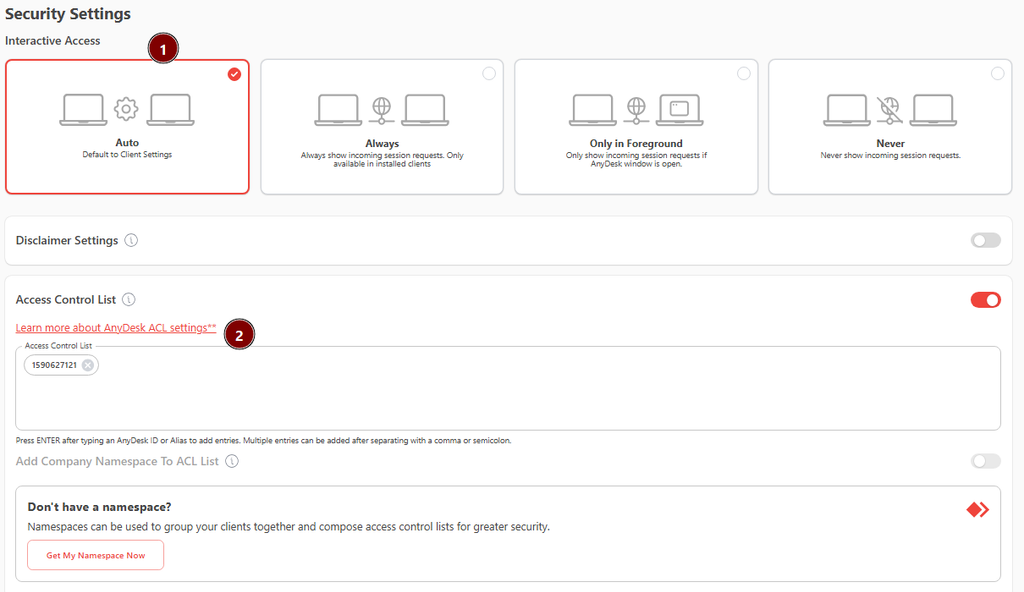
Pada bagian Security Settings, Anda dapat mengatur kebijakan keamanan untuk koneksi remote. Salah satu opsi yang dapat digunakan adalah Access Control List (ACL). Dengan ACL, administrator dapat membatasi perangkat atau AnyDesk ID tertentu yang diperbolehkan melakukan koneksi ke endpoint. Pengaturan ini membantu mengurangi risiko akses remote dari perangkat yang tidak diizinkan.
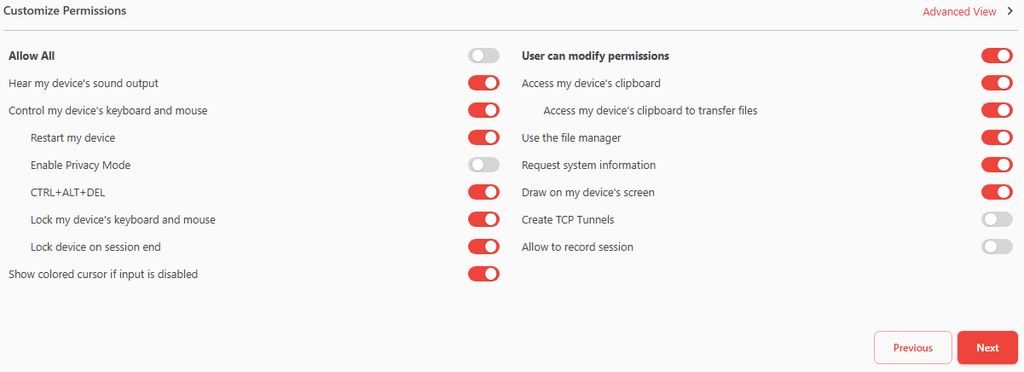
Pada bagian Visual, Anda dapat menambahkan logo perusahaan untuk memberikan identitas pada Custom Client. Pengaturan ini bersifat opsional, tetapi dapat membuat aplikasi remote support terlihat lebih profesional dan sesuai dengan branding perusahaan.
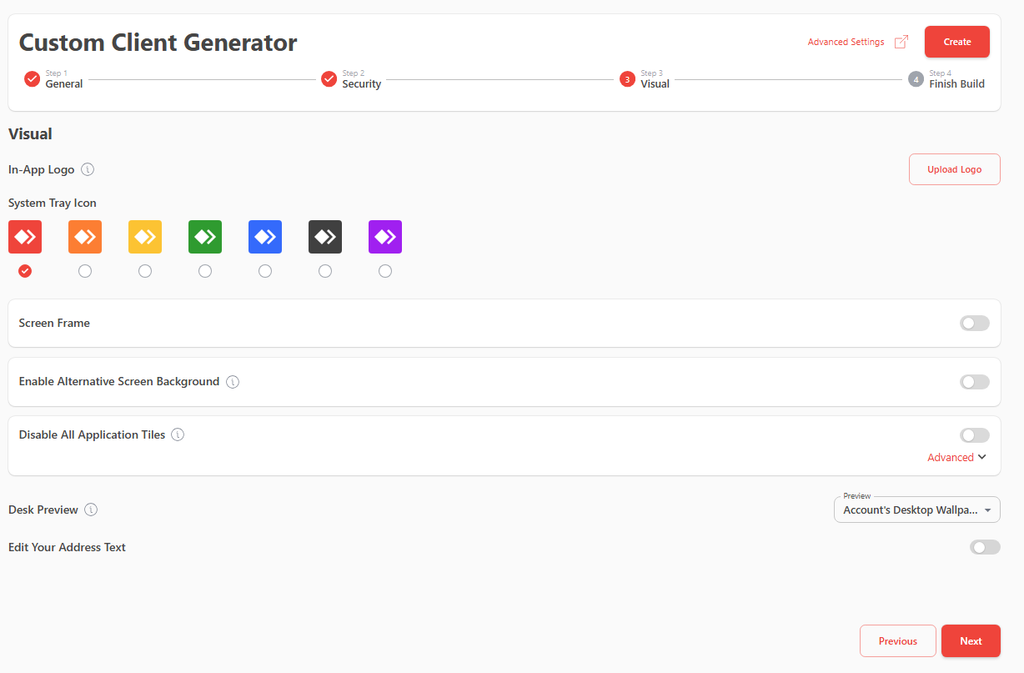
Setelah seluruh konfigurasi selesai, AnyDesk akan menampilkan Summary dari pengaturan Custom Client yang telah dibuat. Periksa kembali konfigurasi yang dipilih. Jika sudah sesuai, klik Next untuk melanjutkan proses pembuatan Custom Client.
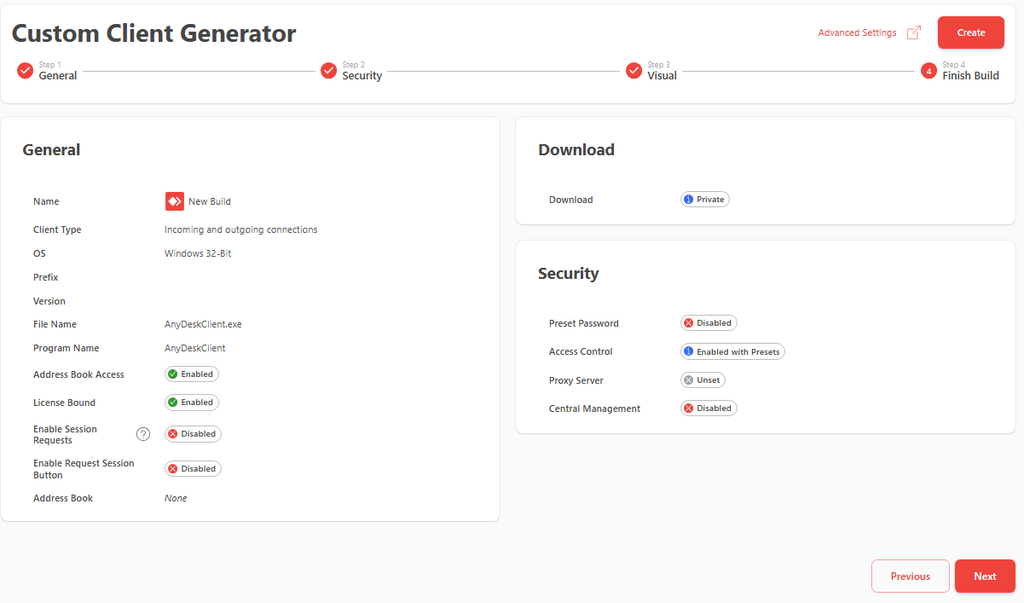
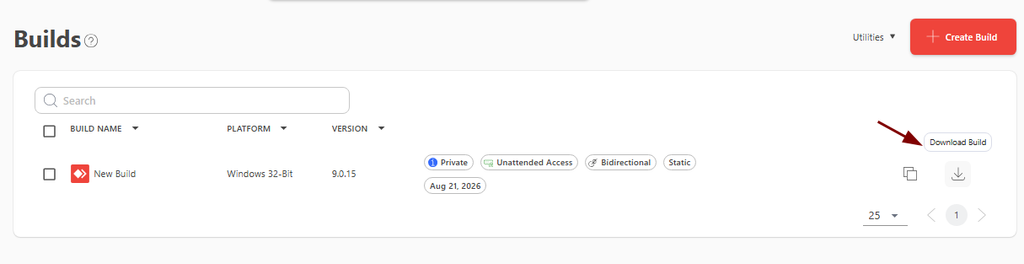
Setelah Custom client dibuat klik Download build dan install pada client, anydesk di client akan terinstall sesuai dengan setting/policy yang telah di buat sebelumnya
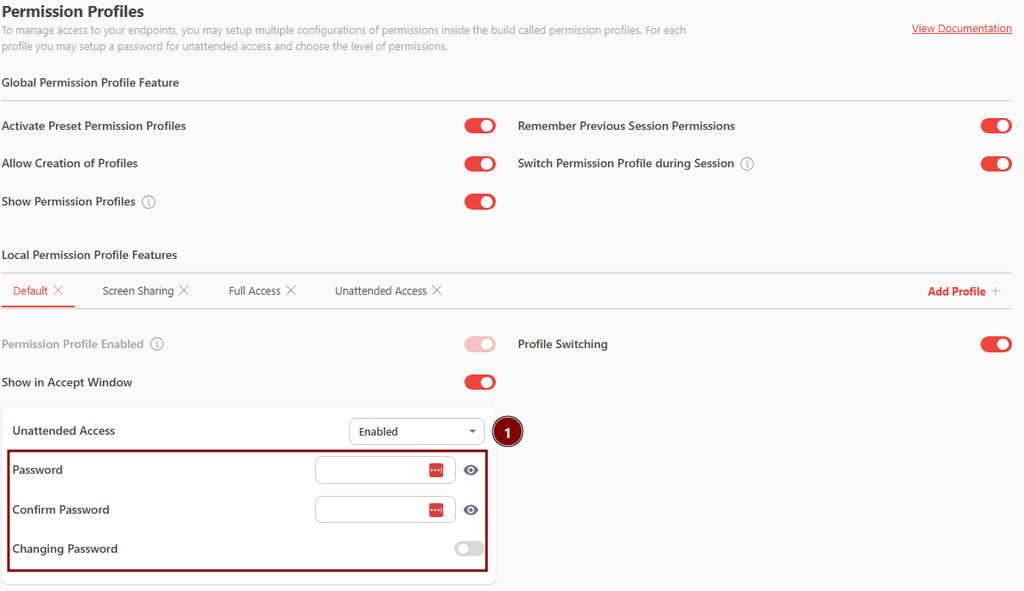
AnyDesk Custom Client membantu perusahaan membuat aplikasi remote support yang lebih sesuai dengan kebutuhan operasional, branding, dan kebijakan keamanan perusahaan. Melalui Custom Client Generator, administrator dapat mengatur sistem operasi, jenis koneksi, Access Control List, Unattended Access, hingga tampilan aplikasi sebelum Custom Client didistribusikan ke endpoint.
Dengan konfigurasi yang sudah ditentukan sejak awal, proses deployment dan pengelolaan remote support dapat menjadi lebih mudah, konsisten, dan terkontrol.
Tertarik dengan solusi Anydesk ?
Hubungi kami sekarang untuk mendapatkan informasi produk, konsultasi teknis, dan penawaran harga terbaik.