Mengelola akses file dengan aman merupakan salah satu tantangan utama dalam administrasi penyimpanan data. Tanpa pengaturan hak akses yang tepat, risiko kebocoran data maupun penggunaan kapasitas penyimpanan yang berlebihan dapat terjadi. Synology DiskStation Manager (DSM) menyediakan fitur manajemen user dan shared folder yang memudahkan administrator mengatur akses secara terpusat, aman, dan efisien.
Apa Itu User dan Shared Folder di Synology DSM?
Synology DiskStation Manager (DSM) adalah sistem operasi yang digunakan pada perangkat Synology NAS (Network Attached Storage) untuk mengelola penyimpanan data, pengguna, hingga layanan jaringan. Di dalam DSM, terdapat dua komponen penting yang saling berkaitan:
- User adalah akun pengguna yang digunakan untuk mengakses NAS sesuai hak akses yang diberikan.
- Shared Folder adalah folder utama yang dapat dibagikan kepada pengguna atau grup tertentu melalui jaringan.
Dengan mengelola keduanya secara tepat, administrator dapat memastikan setiap pengguna hanya memiliki akses ke data yang memang dibutuhkan.
Berikut adalah langkah-langkah untuk membuat user dan melakukan sharing folder pada Synology NAS Anda.
Langkah Pertama: Membuat User Baru
Sebelum memberikan akses, kita harus mendefinisikan user dengan hak akses yang terukur.
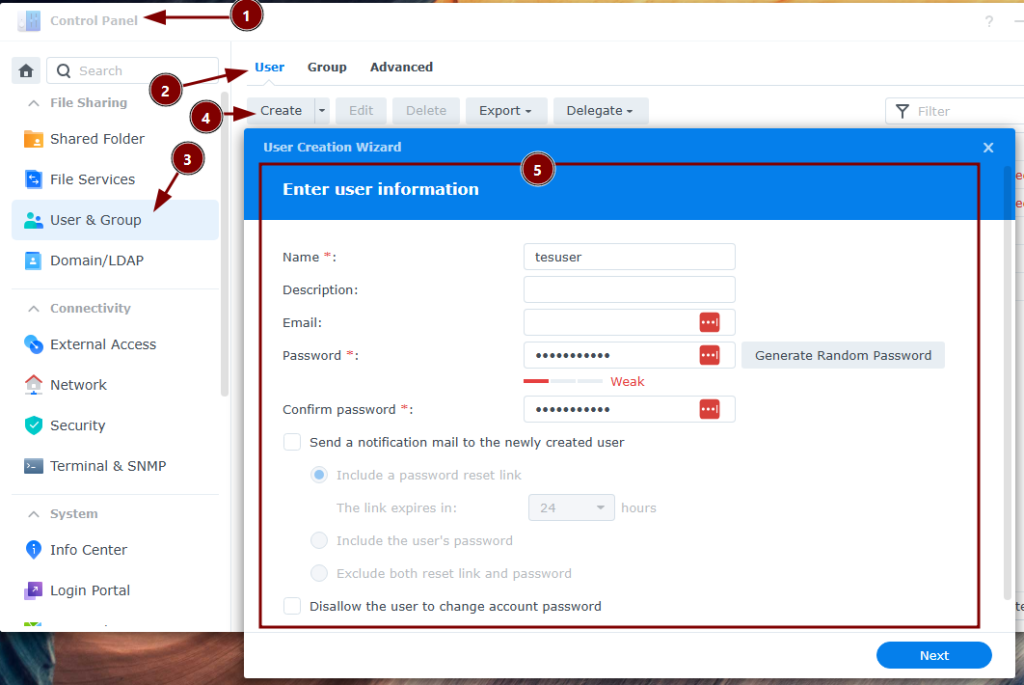
- Buka Control Panel > User & Group.
- Klik tombol Create > Create user.
- User Information: Masukkan nama user, deskripsi, email, dan password.
- Assign Groups: Masukkan user ke grup yang sesuai (misalnya:
usersuntuk akses standar atau buat grup khusus departemen agar manajemen izin lebih mudah). - Assign Shared Folder Permissions: Di sini, Anda bisa langsung menentukan folder mana saja yang bisa diakses user tersebut (Read/Write, Read Only, atau No Access).
- User Quota: Sangat disarankan untuk membatasi kapasitas penyimpanan (quota) agar satu user tidak menghabiskan seluruh kapasitas volume.
- Assign Application Permissions: Tentukan aplikasi apa saja yang boleh diakses user tersebut (misalnya: File Station, Drive, dll).
- Selesaikan proses dengan menekan Apply.
Catatan: Selalu gunakan sistem Least Privilege. Berikan akses hanya pada folder yang benar-benar dibutuhkan oleh user tersebut.
Langkah Kedua: Membuat Sharing Folder
Setelah user siap, langkah selanjutnya adalah menyiapkan Shared Folder sebagai ruang kerja.
- Buka Control Panel > Shared Folder.
- Klik Create > Create shared folder.
- Berikan nama folder (misalnya:
Project_Data) dan pilih volume penyimpanan yang diinginkan.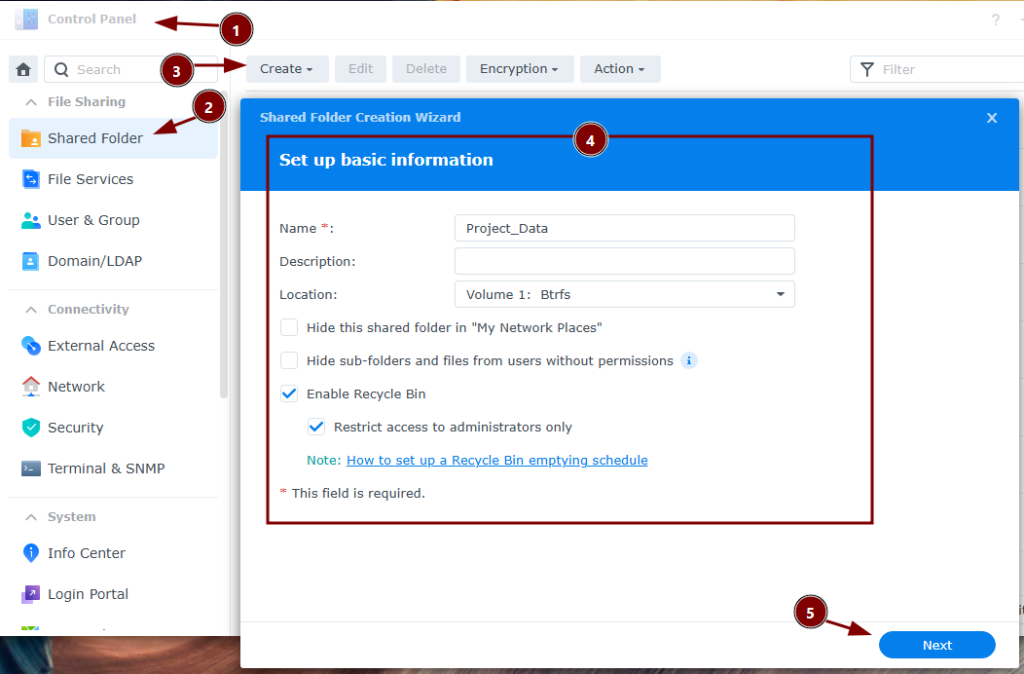
- Configure Settings: Anda bisa mengaktifkan Recycle Bin (sangat berguna untuk pemulihan data jika file tidak sengaja terhapus) dan mengaktifkan Data Checksum untuk integritas file.
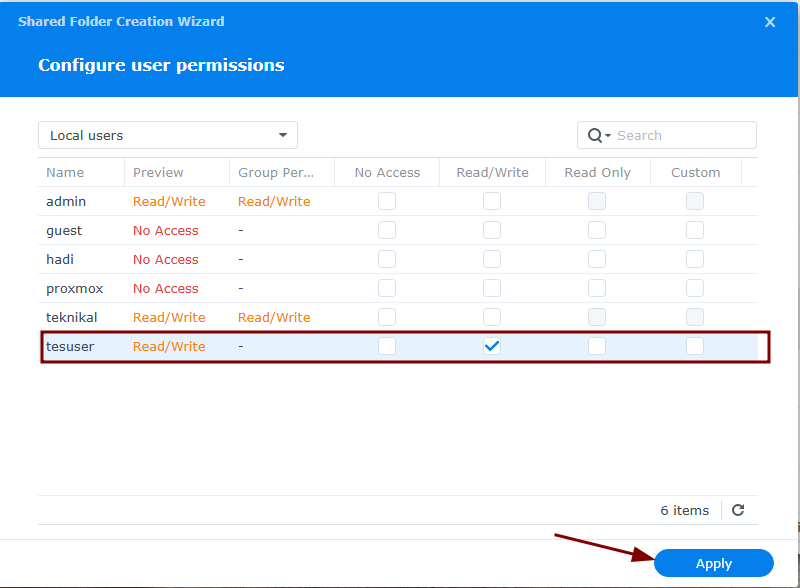
- Assign Permissions:
- Pilih tab Permissions.
- Cari nama user atau grup yang tadi dibuat.
- Centang kolom Read/Write atau Read Only sesuai kebutuhan.
Langkah Ketiga: Akses Folder via Jaringan (SMB/CIFS)
Agar folder tersebut bisa diakses oleh tim di jaringan lokal (Windows/macOS), pastikan protokol SMB aktif:
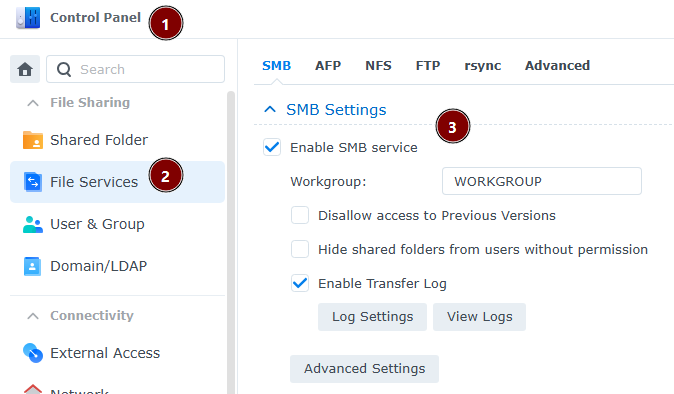
- Buka Control Panel > File Services.
- Pastikan opsi Enable SMB service tercentang.
- Pada perangkat klien, buka File Explorer (Windows) atau Windows + Run.
- Ketik alamat:
\\IP-Address-NAS\NamaFolder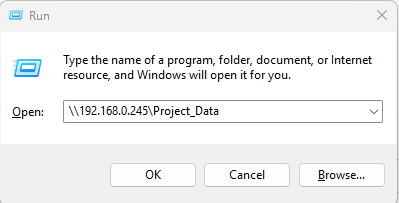
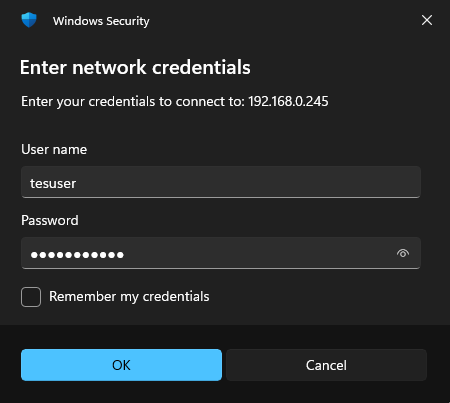
- Masukkan credential user yang sudah dibuat sebelumnya.
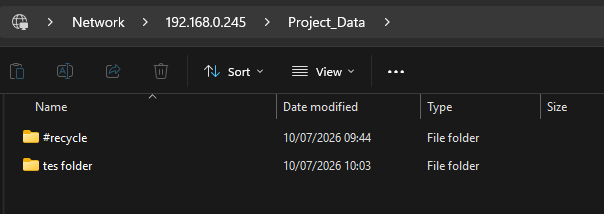
- Lalu akan terbuka share folder yang telah dibuat sebelumnya
Membuat user dan shared folder di Synology DiskStation Manager (DSM) merupakan langkah penting dalam membangun sistem penyimpanan data yang aman, terstruktur, dan mudah dikelola. Dengan memanfaatkan fitur seperti User Management, Shared Folder, Permission, User Quota, serta layanan SMB, administrator dapat mengontrol akses data secara lebih efektif sekaligus meningkatkan produktivitas tim.
Tertarik dengan solusi Synology? PT Kreasi Utama Mandiri adalah Partner Resmi Microsoft di indonesia
Hubungi kami sekarang untuk mendapatkan informasi produk, konsultasi teknis, dan penawaran harga terbaik.