

Banyak perusahaan mengalami kesulitan dalam melakukan instalasi antivirus secara massal di banyak perangkat. Proses manual sering memakan waktu dan berisiko tidak konsisten. Dengan menggunakan Kaspersky Endpoint Security (KES) dan Kaspersky Security Center (KSC), instalasi dapat dilakukan lebih cepat, terpusat, dan efisien.
Artikel ini akan membahas beberapa metode instalasi KES yang bisa disesuaikan dengan kebutuhan IT perusahaan Anda.
Install KES dari Folder Sharing
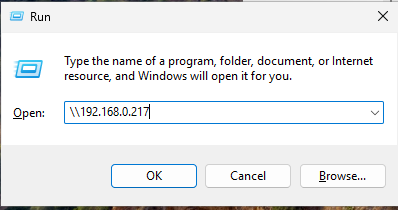
Metode ini merupakan cara instalasi manual menggunakan folder sharing yang sudah tersedia di Kaspersky Security Center (KSC). Secara default, KSC menyediakan folder share yang dapat diakses oleh client. Berikut langkah-langkahnya:
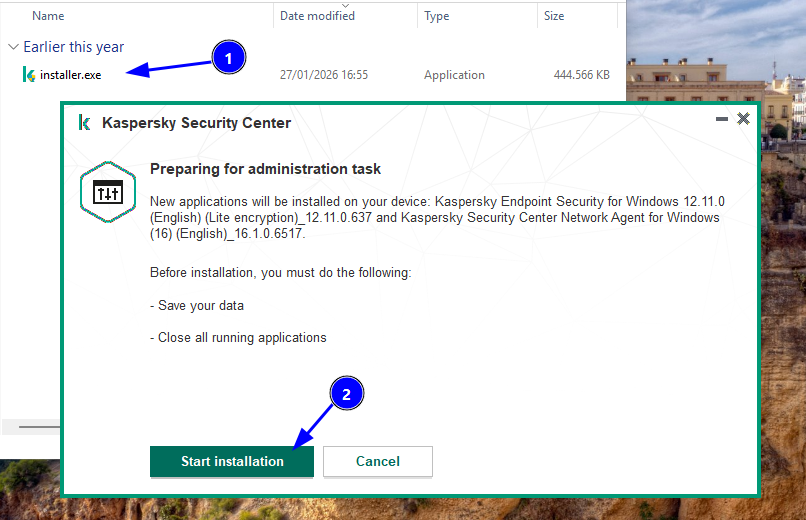
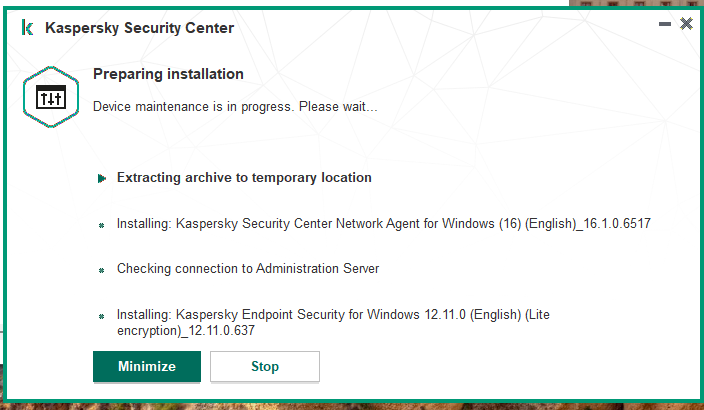
- Klik Start Installation dan tunggu proses selesai
- Pada PC client, tekan Win + R
- Ketik alamat IP server KSC, contoh:
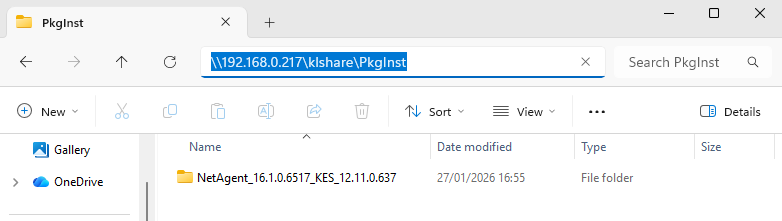
\\192.168.0.217 - Buka folder klshare → PkgInst
- Pilih paket installer KES yang sudah dibuat sebelumnya
- Copy installer ke PC client, lalu jalankan
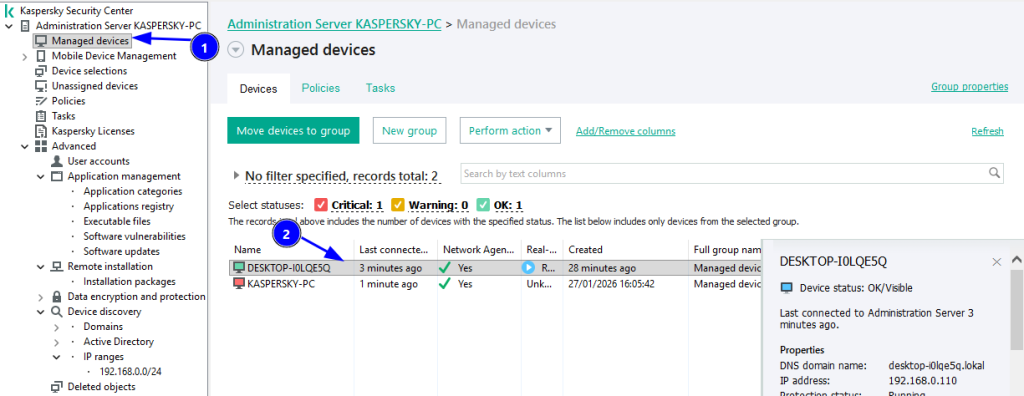
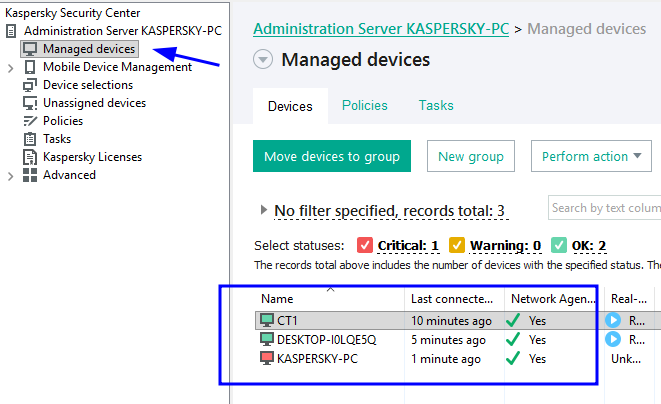
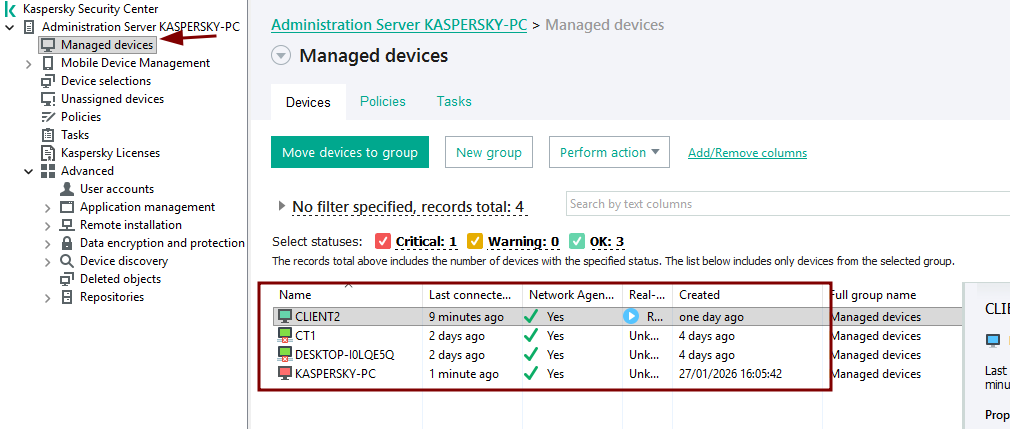
Setelah proses installasi selesai, pada menu Managed device KSC akan terlihat list client yang terpasang kaspersky
Mass Deployment KES melalui Active Directory
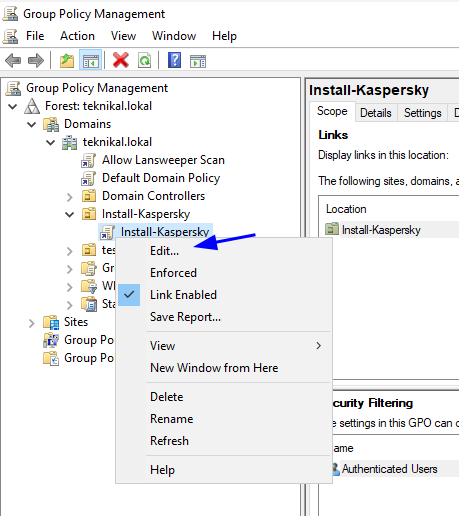
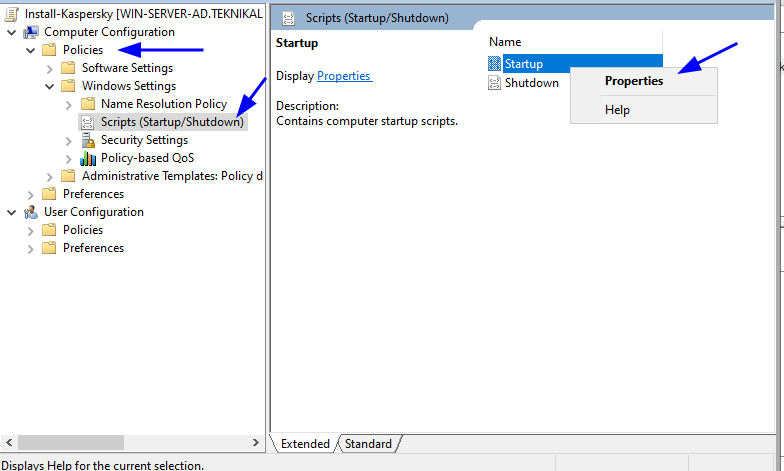
Mass deployment adalah metode instalasi otomatis ke banyak komputer sekaligus menggunakan Active Directory (AD) dan Group Policy (GPO). Buka Policies -> Windows Settings -> Scripts, pilih Startup klik kanan lalu pilih Properties
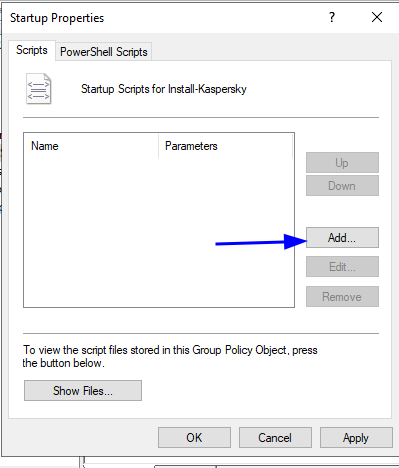
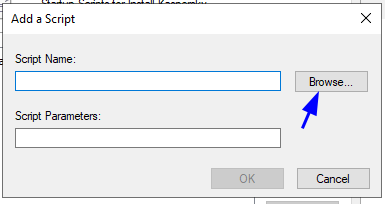
Klik Add pada startup properties, lalu klik browse pada add a sript
Kemudian copy installer paket Kaspersky yang telah dibuat sebelumnya dan create installer.bat dengan isi sebagai berikut, kemudian klik open installer.bat lalu klik OK dan Apply
Sesuaikan Path installer.exe agar terbaca di client,
@echo off
if exist "C:\Program Files (x86)\Kaspersky Lab\KES.12.11.0\avp.exe" goto end

"\\teknikal.lokal\SysVol\teknikal.lokal\Policies\{99ED8886-8B8B-45F3-968C-AF1A0B7B1E85}\Machine\Scripts\Startup\installer.exe" /s

:end
exit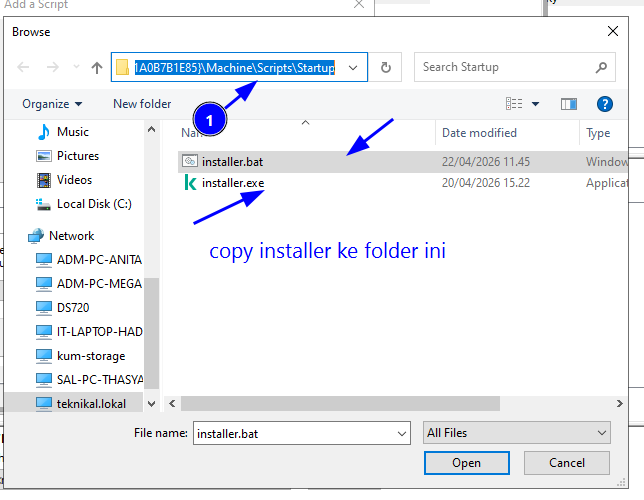
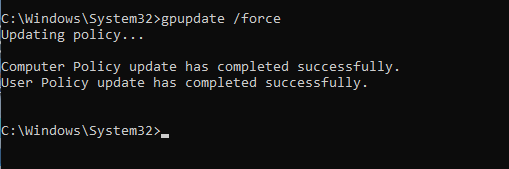
Pastikan path installer sesuai dengan server Anda dan update GPO di client dengan perintah:
gpupdate /force
Installer akan running saat restart berikutnya pada client, periksa pada KSC -> managed device untuk lihat device yang telah terinstall kaspersky.
Installasi KES melalui Kaspersky Security Center (KSC)
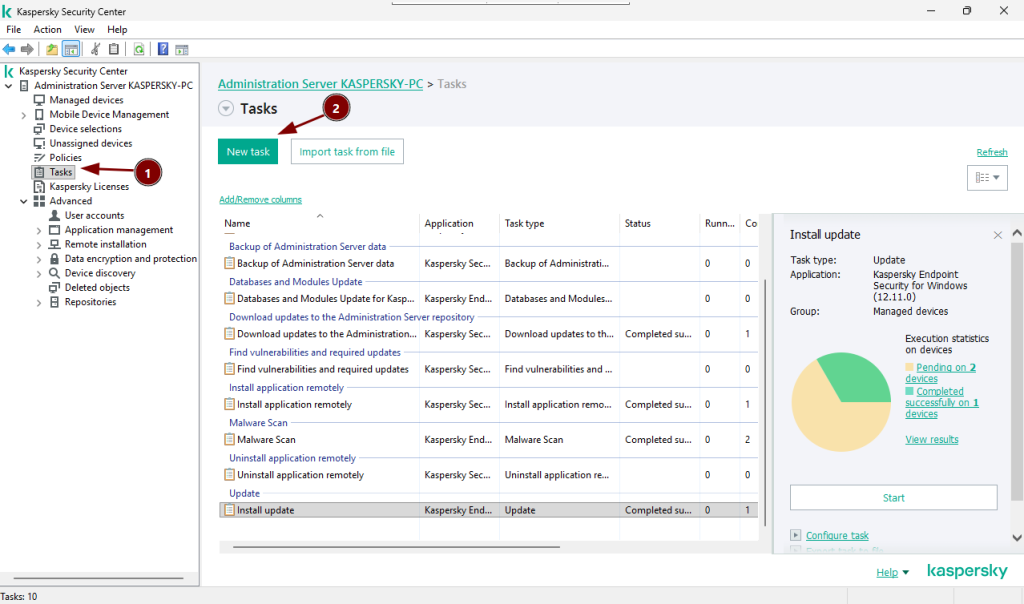
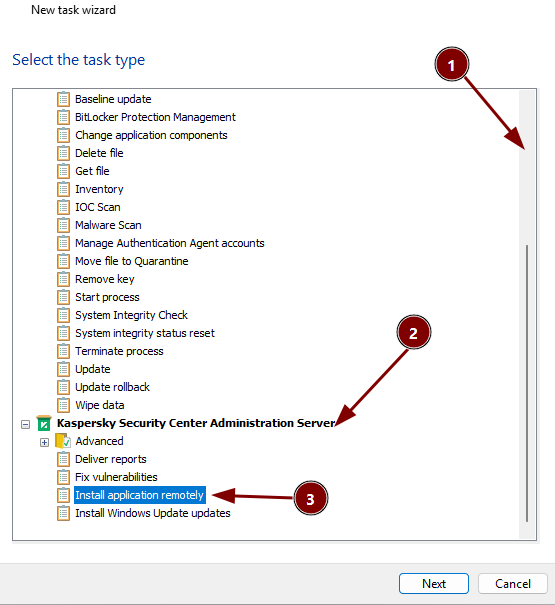
Metode ini menggunakan fitur remote deployment langsung dari Kaspersky Security Center untuk mengelola instalasi secara terpusat. Buka KSC lalu pilih Task dan pilih New Tasks. Buka KSC → pilih Task → New Task, Pilih Install application remotely
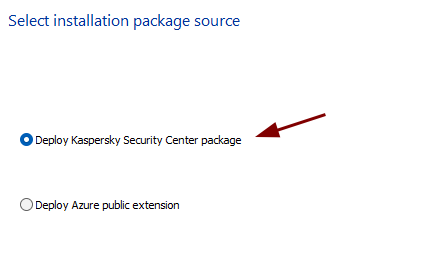
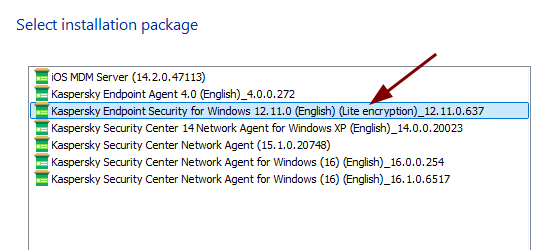
Pilih Deploy Kaspersky Security Center package dan klik Next, lalu Pilih paket Kaspersky Endpoint Security, kemudian Centang Install Network Agent.
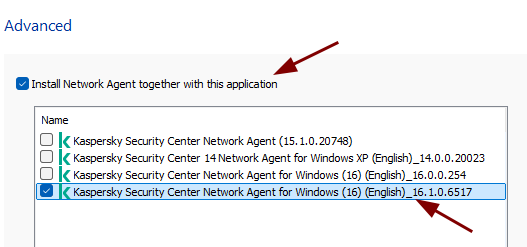
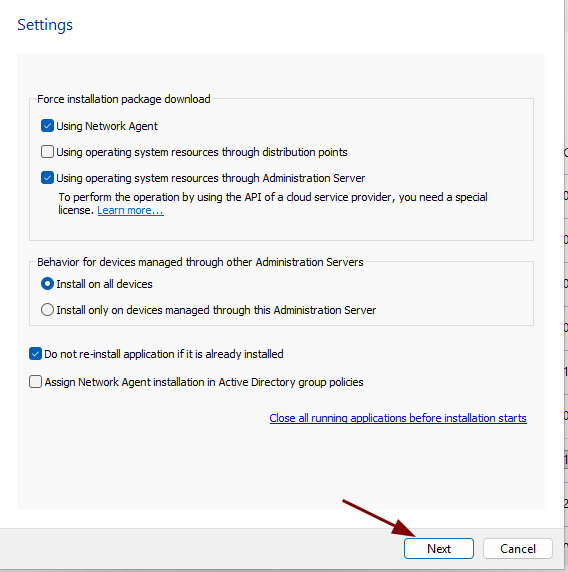
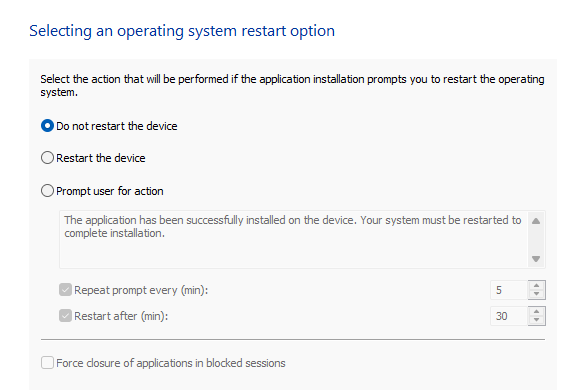
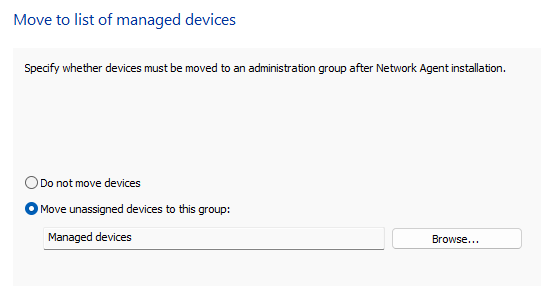
Biarkan settingan default lalu klik Next, Selanjutnya pilih Do not restart the device. Lalu pilih group untuk client yang terinstall KES, secara default akan masuk ke group Managed devices.
Pilih Specify device addresses, Kemudian tambah ip address client yang akan di install KES lalu klik Next. Jika client belum memiliki agent atau belum terinstall agent KES sebelumnya, pilih Account required dan add akun administrator.
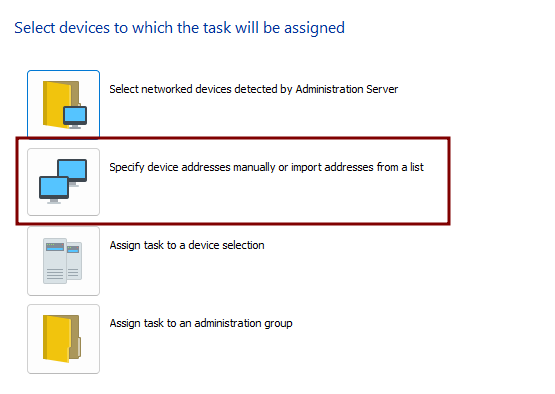
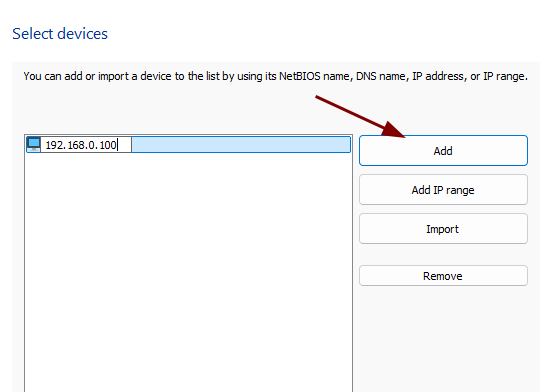
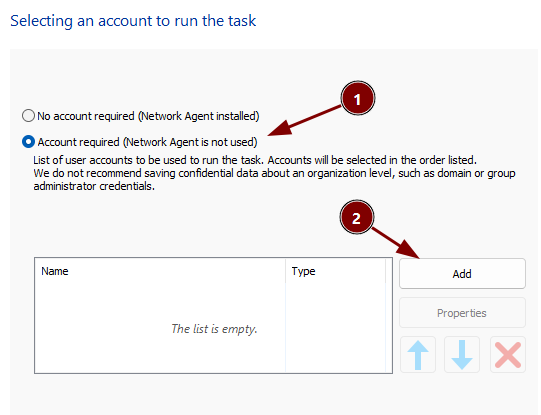
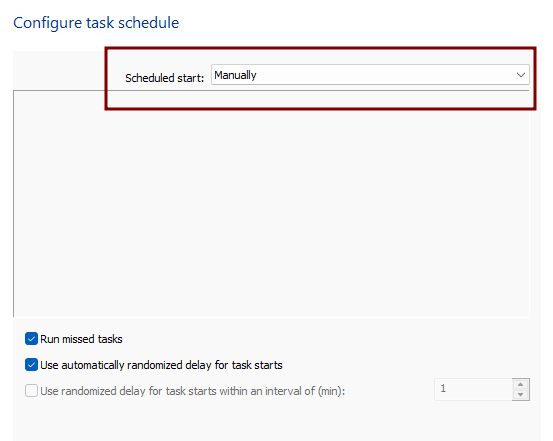
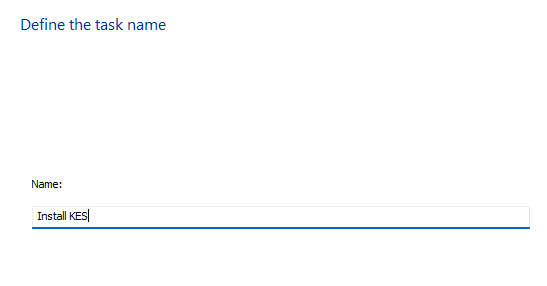
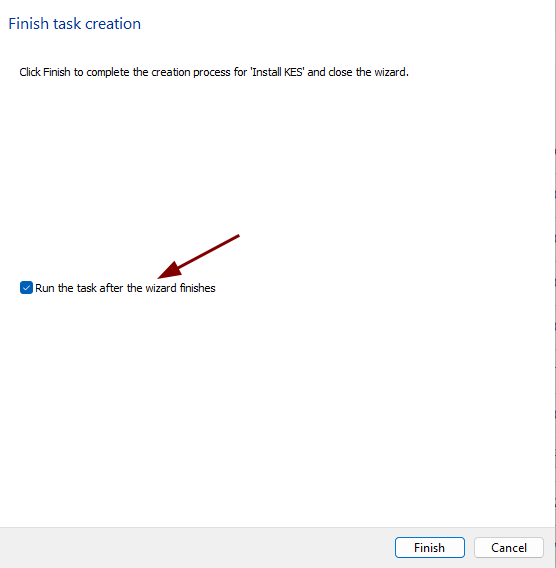
Selanjutnya pilih Scheduled untuk running task installasi lalu klik Next, Isi nama task. Jika ingin langsung running task centang Run the task after the wizard finishes dan klik finish.
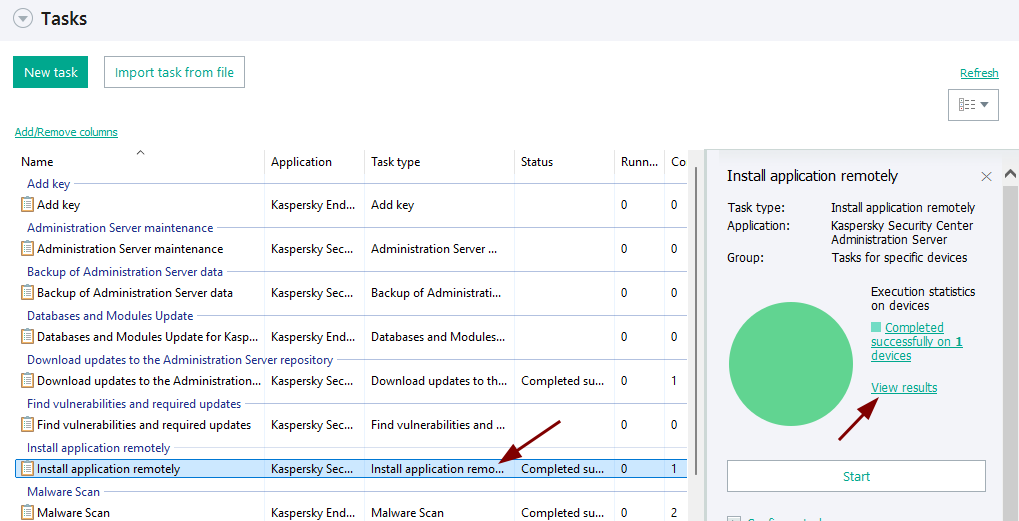
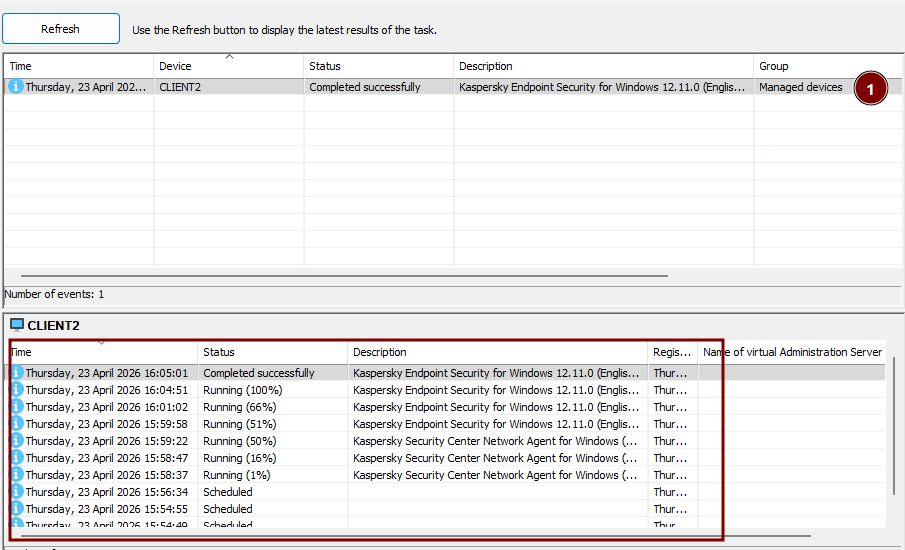
Pada task installasi yang telah dibuat klik kanan properties atau klik Vier result untuk detail proses installasi. Setelah proses installasi selesai client akan muncul pada group yang telah ditentukan sebelumnya.
Instalasi Kaspersky Endpoint Security (KES) dapat dilakukan dengan berbagai metode, mulai dari manual melalui folder sharing, otomatis dengan Active Directory, hingga remote deployment melalui Kaspersky Security Center. Pemilihan metode tergantung pada jumlah perangkat dan kebutuhan infrastruktur IT perusahaan Anda.
Tertarik dengan solusi Kaspersky?
Hubungi kami sekarang untuk mendapatkan informasi produk, konsultasi teknis, dan penawaran harga terbaik.