

Internet lemot sering bikin emosi, apalagi saat meeting online, kerja remote, atau main game. Banyak orang langsung menyalahkan ISP, padahal sumber masalah belum tentu dari provider. Dengan bantuan PingPlotter, Anda bisa mengetahui secara akurat apakah gangguan berasal dari router, jaringan ISP, atau server tujuan sebelum komplain tanpa data.
PingPlotter adalah tools monitoring jaringan untuk menganalisis jalur koneksi internet secara real time dengan menampilkan grafik latency dan packet loss di setiap hop. PingPlotter melakukan ping berkelanjutan sehingga gangguan jaringan yang muncul sesekali dapat terdeteksi dengan jelas.
Artikel ini akan membahas panduan menggunakan PingPlotter.
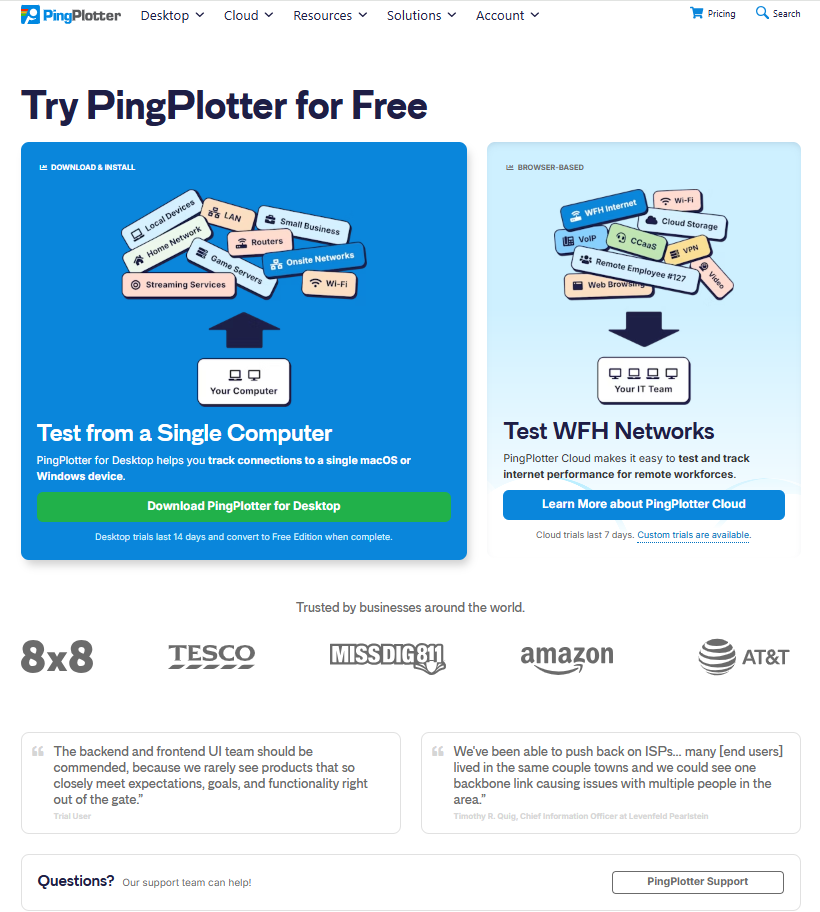
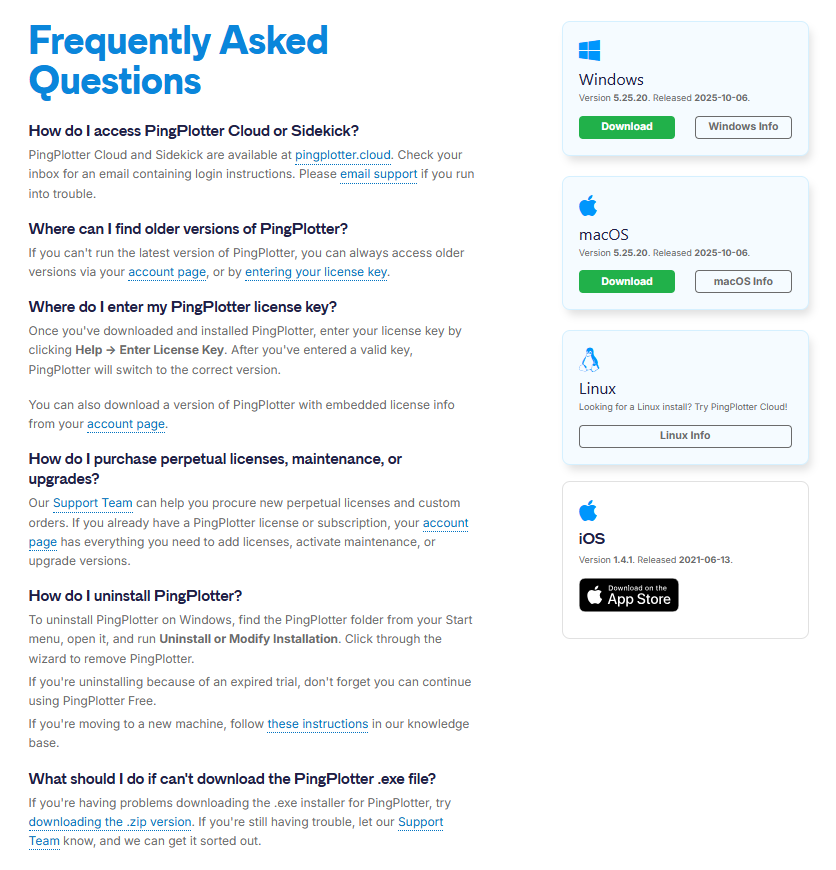
Langkah Pertama, Unduh PingPlotter dari situs resminya. Versi Free sudah cukup untuk diagnosa jaringan dasar dan troubleshooting internet harian.
Langkah kedua, Masukkan target IP atau domain pada kolom Target Name/IP, misalnya:
- IP server game untuk cek penyebab lag saat bermain
- 8.8.8.8 (Google DNS) untuk cek koneksi internet umum
- IP server kantor untuk cek koneksi internal

Langkah ketiga, Setting Trace Interval ke 1 detik atau 2,5 detik. Jangan terlalu cepat agar tidak dianggap sebagai traffic mencurigakan. Klik Start untuk mulai analisis.

Langkah keempat, membaca Grafik: Router, ISP, atau Server (The Real Meat!)
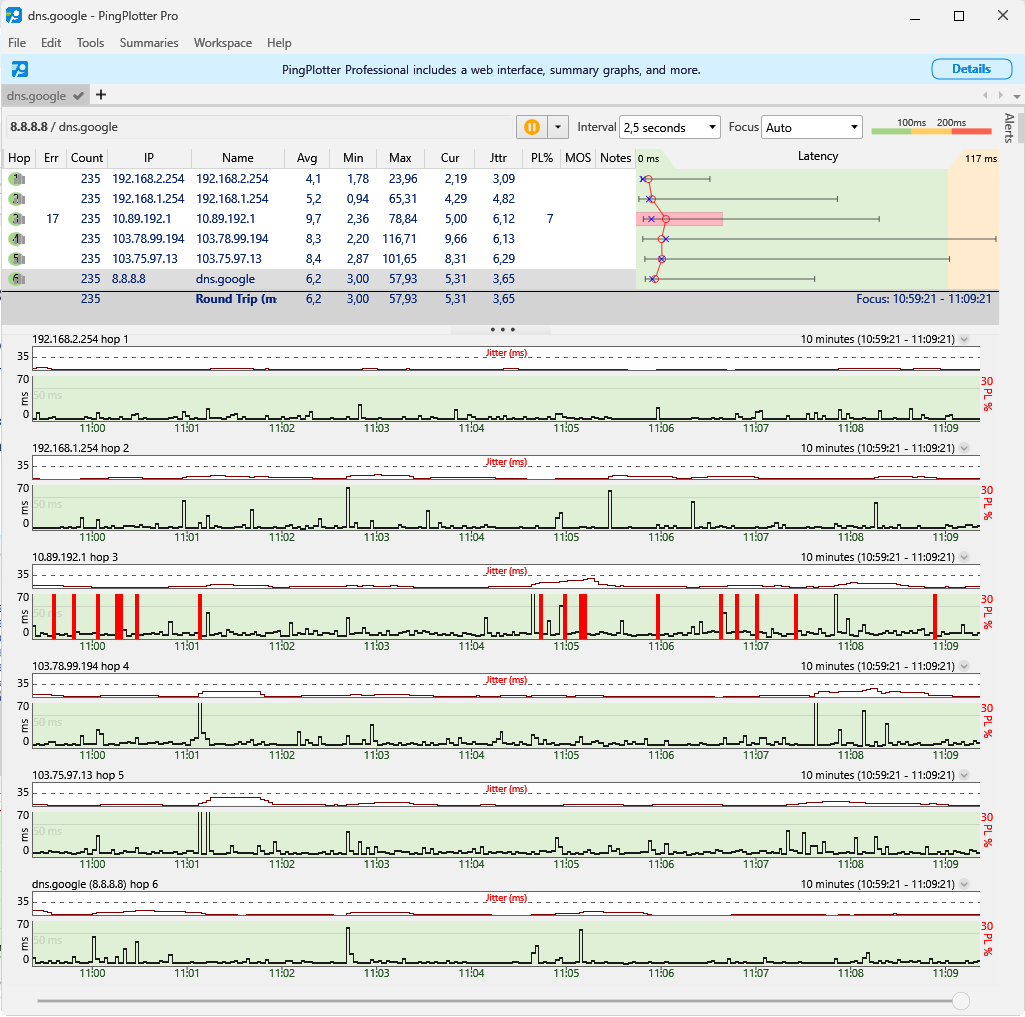
Biarkan PingPlotter berjalan minimal 10 menit saat koneksi terasa bermasalah. Perhatikan kolom Hop, Latency, dan PL% (Packet Loss). Struktur Hop:
– Hop 1: Router atau modem Anda
– Hop 2–dst: Jaringan ISP dan backbone internet
– Hop Terakhir: Server tujuan
Langkah kelima, analisa berdasarkan permasalahan diantaranya:
- Masalah di Router atau Jaringan Internal
Jika packet loss atau latency tinggi sudah muncul sejak Hop 1 dan berlanjut sampai hop terakhir, maka sumber masalah ada di jaringan lokal.- Solusi: Restart router, Cek kabel LAN, Gunakan kabel dibanding WiFi, Periksa suhu dan usia perangkat
- Masalah di Jaringan ISP
Jika Hop 1 normal, tetapi gangguan muncul di Hop 2 atau Hop 3 dan berlanjut hingga bawah, maka itu indikasi gangguan ISP.- Solusi: Screenshot hasil PingPlotter, Kirim ke customer service ISP sebagai bukti teknis dan Sampaikan lokasi hop yang bermasalah
- Masalah di Server Tujuan
Jika semua hop normal kecuali Hop terakhir, maka server tujuan yang bermasalah (maintenance, overload, atau down).- Solusi: Tidak ada tindakan dari sisi pengguna dan Tunggu server normal kembali
- False Positive (Bukan Masalah)
Jika ada hop di tengah yang menunjukkan 100% packet loss, tetapi hop setelahnya normal, itu biasanya router yang tidak merespons ICMP.- Catatan penting: Masalah valid hanya jika packet loss atau latency berlanjut sampai hop terakhir.
Berhenti menebak-nebak penyebab internet lemot. Dengan PingPlotter, Anda bisa menganalisis jalur koneksi secara akurat dan berbasis data.
- Hop 1 bermasalah → Perbaiki jaringan internal
- Hop tengah bermasalah → Valid komplain ke ISP
- Hop terakhir bermasalah → Server tujuan yang bermasalah
Gunakan PingPlotter sebagai senjata utama troubleshooting jaringan Anda. Jika Anda membutuhkan bantuan analisis lanjutan atau solusi jaringan profesional, jangan ragu untuk menghubungi tim IT terpercaya. Internet lancar, kerja pun aman tanpa drama
Tertarik dengan PingPlotter di Indonesia?
Hubungi kami sekarang untuk mendapatkan informasi produk, konsultasi teknis, dan penawaran harga terbaik.