

Banyak perusahaan mengalami tantangan dalam mengelola keamanan jaringan secara terpusat dan efisien. Solusinya melakukan instalasi sistem manajemen keamanan yang handal seperti Kaspersky Security Center (KSC) untuk memudahkan pengawasan dan pengaturan endpoint secara terpusat.
Kaspersky Security Center adalah platform manajemen terpusat dari Kaspersky untuk mengelola keamanan endpoint, server, dan perangkat jaringan lainnya. Sistem ini memungkinkan administrator untuk memantau, mengatur, dan melindungi seluruh perangkat dalam satu konsol. Sebelum mulai menggunakan Kaspersky Security Center, berikut adalah panduan step by step instalasi agar proses setup berjalan lancar:
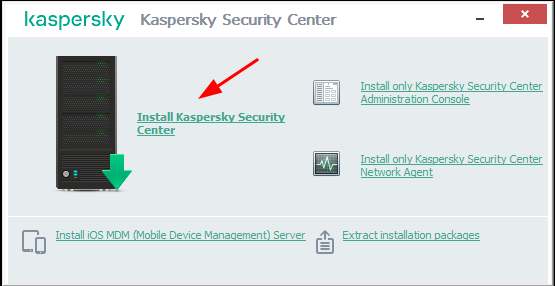
Download & Jalankan Installer Unduh paket instalasi full (full distributive) untuk KSC. Jalankan installer, pilih “Install Kaspersky Security Center

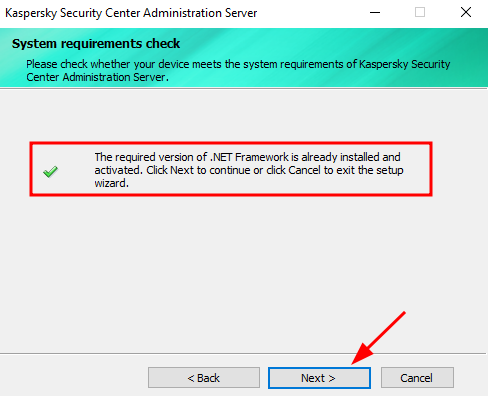
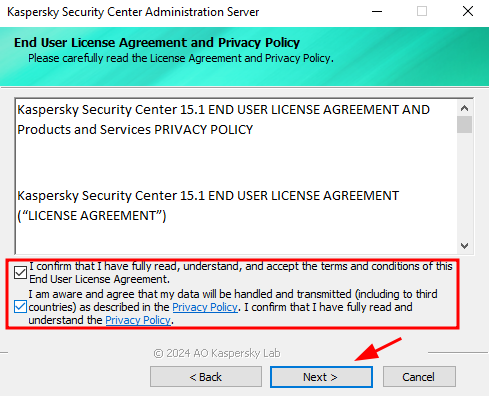
Cek Prasyarat Sistem, Pastikan .NET Framework sudah terpasang. Kemudian setujui Lisensi (EULA) dan klik Next.
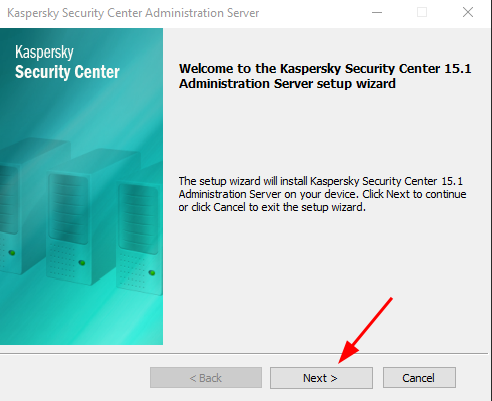
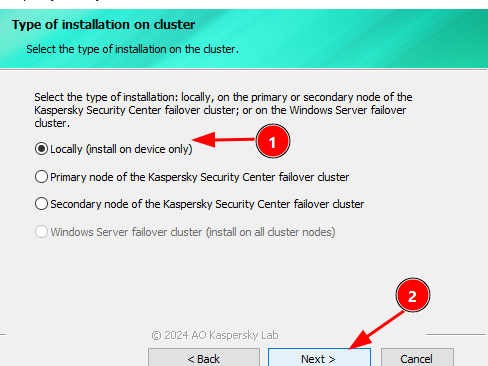
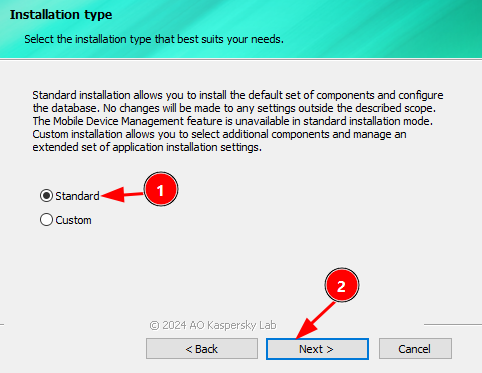
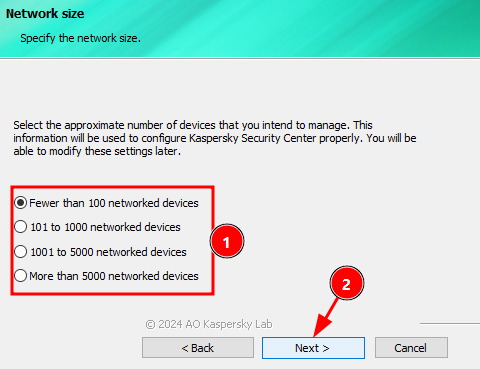
Pilih Metode Instalasi seperti Locally Install on device only atau untuk banyak perangkat pilih opsi networked device, lalu pilih instalasi tipe Standard.
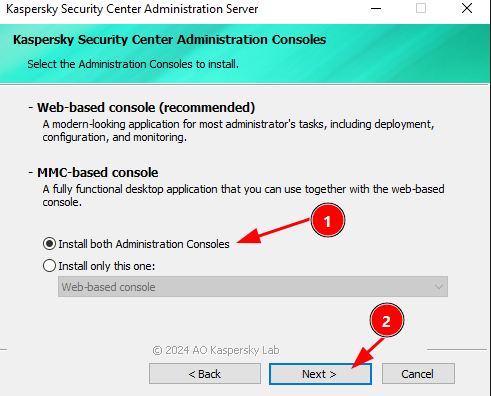
Instal Konsol Administrasi, Centang Install both Administration Consoles (konsol MMC + web) sesuai kebutuhan.
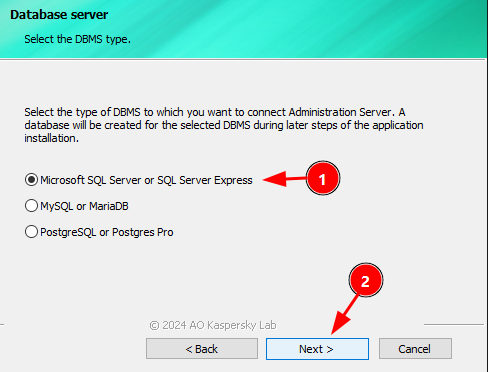
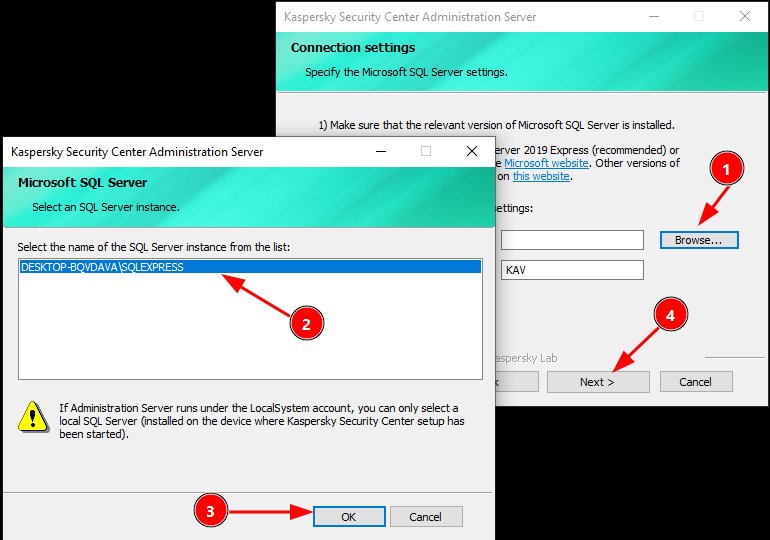
Pada artikel sebelumnya kita sudah melakukan installasi SQL Server Express, sekarang pilih database SQL Server klik Next, kemudian klik Browse pilih database klik OK lalu Next.
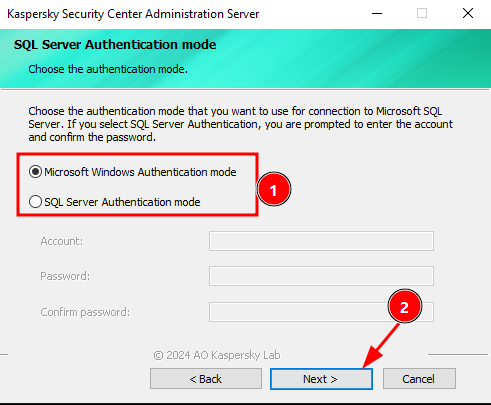
Pada Authentication mode pilih Microsoft Windows Authentication. Jika sebelumnya Anda sudah membuat akun SQL Server, maka bisa memilih SQL Server Authentication, Klik Next.
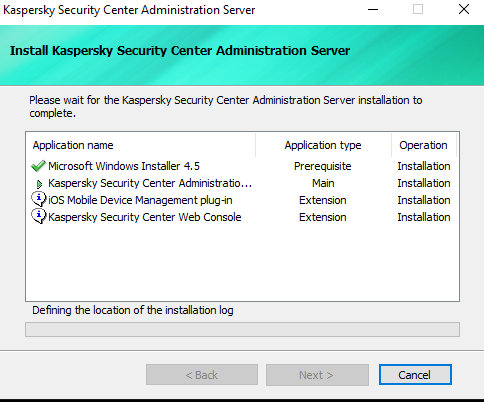
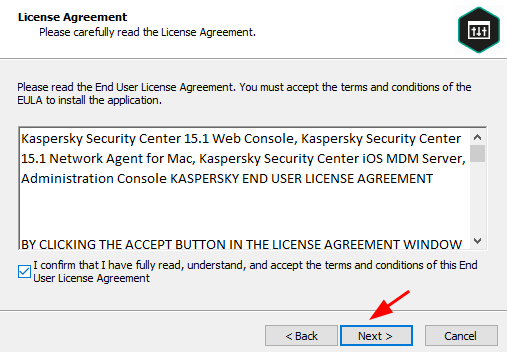
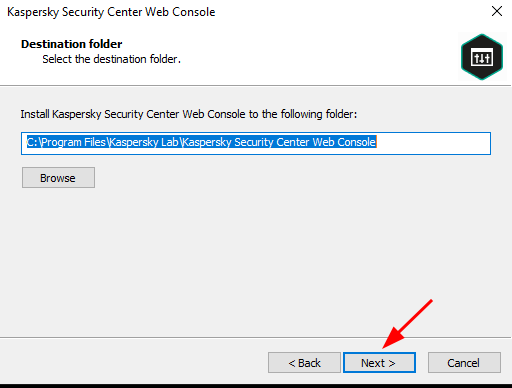
Setelah instalasi selesai, akan muncul konsol web KSC. Klik OK → Next. Centang EULA → Next. Biarkan folder instalasi default → Next.
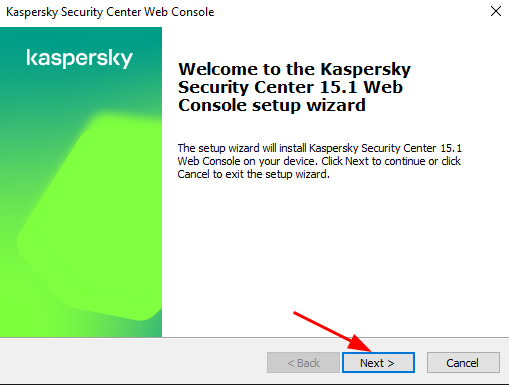
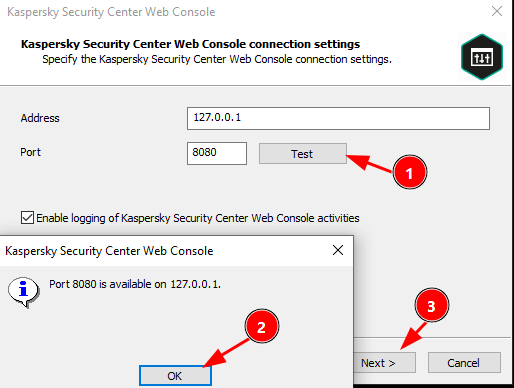
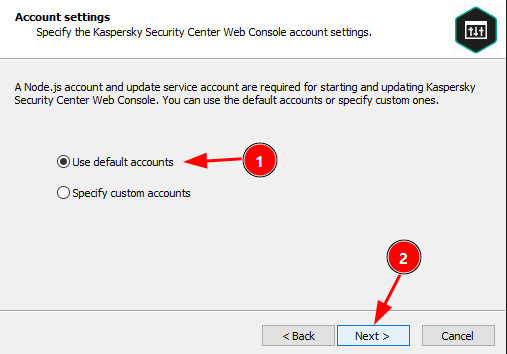
Pastikan port 8080 bisa digunakan atau bisa juga ganti dengan port lain, lalu pilih Use default accounts
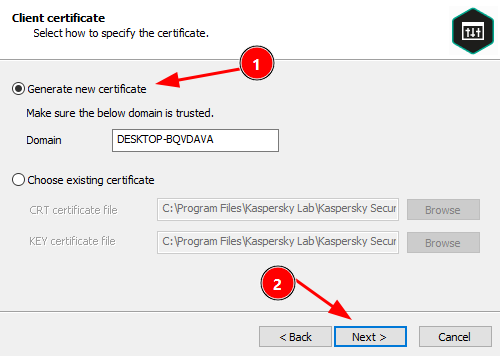
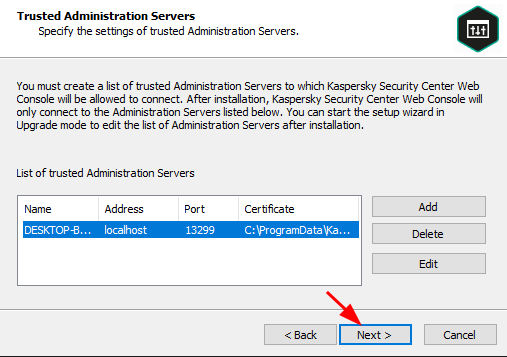
Pilih Generate new certificate → Next. Pada Trusted Administration Servers klik Next.
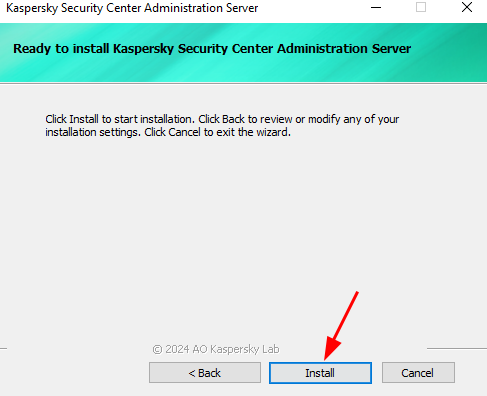
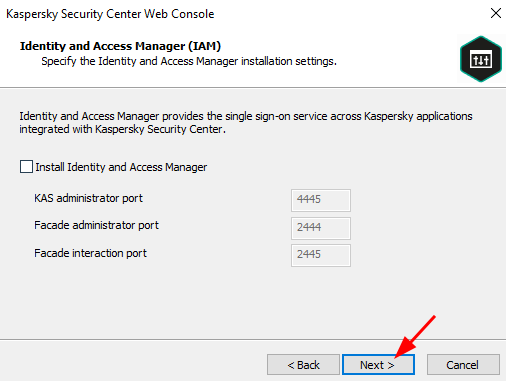
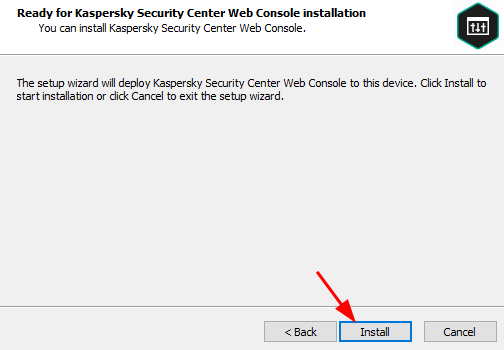
Hilangkan centang pada Identity and Access Manager → Next. Pilih Install → Proses instalasi mulai berjalan → Finish.
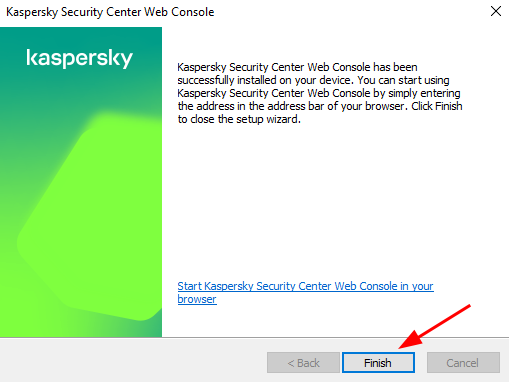
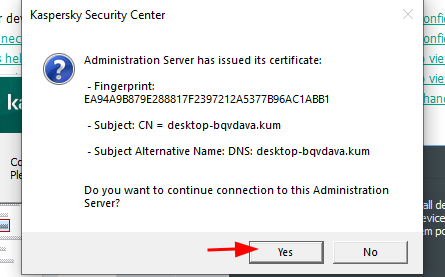
Centang Start MMC-based Administration Console. Pada dashboard KSC, pilih Administration Server → muncul notifikasi sertifikat → klik Yes → Quick Start Wizard muncul.

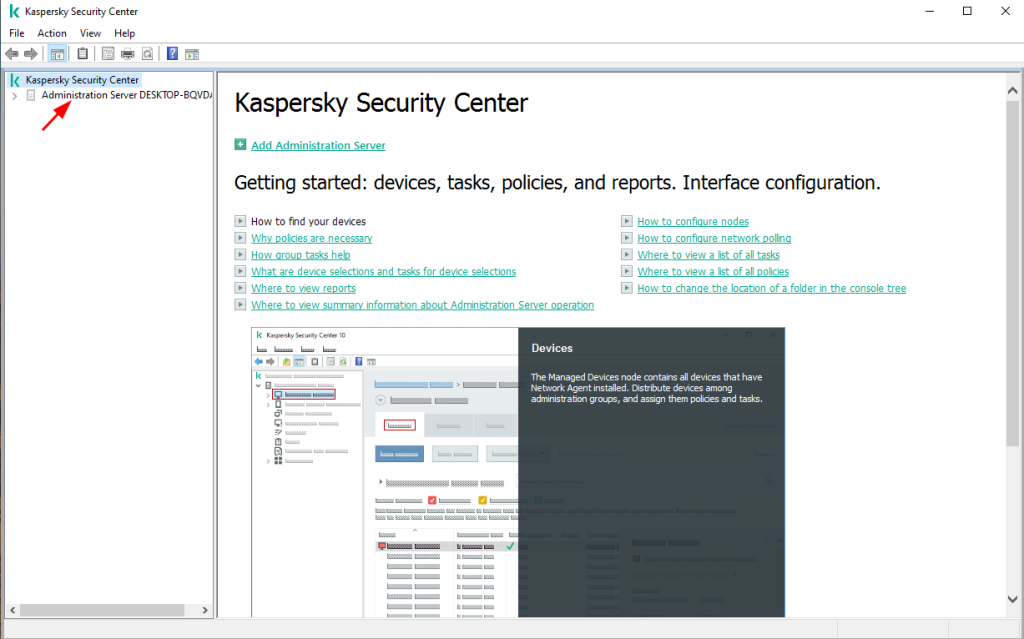
Kemudian akan muncul notifikasi certificate klik Yes, lalu akan muncul Administration Server quick start wizard pilih Next.
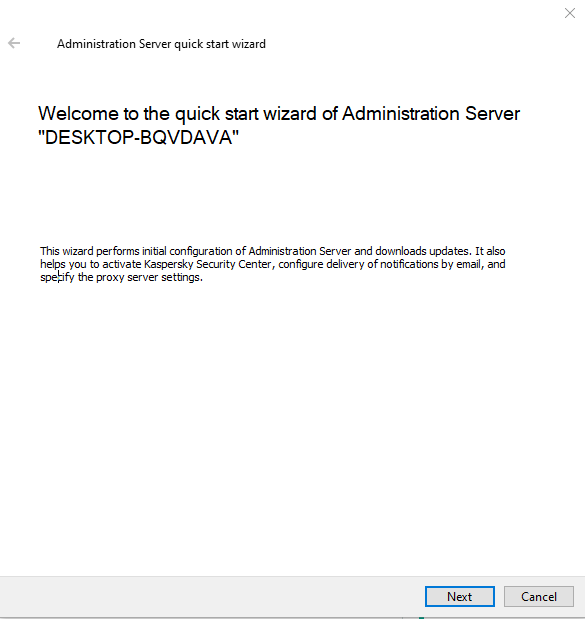
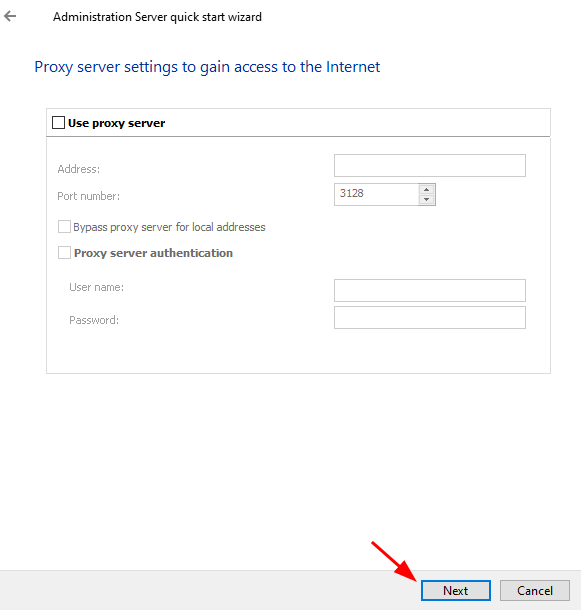
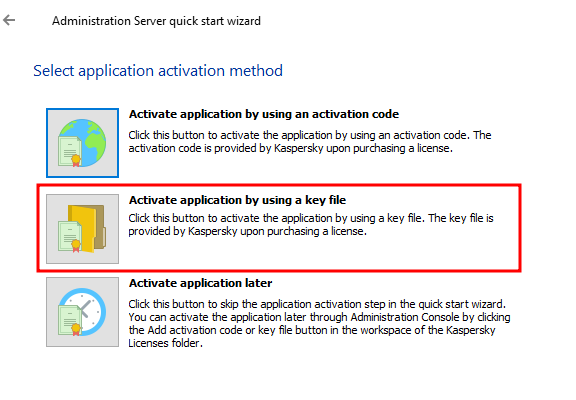
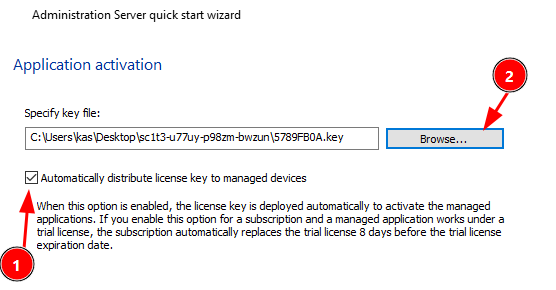
Jika ada proxy server di jaringan Anda, isi pada langkah ini; jika tidak, klik Next. Pilih Activate application by using a key file → Browse untuk memilih file key → centang Automatically distribute → Next.
Pada menu “Areas” centang Workstations dan pilih sistem operasi yang ingin dikelola → Next.

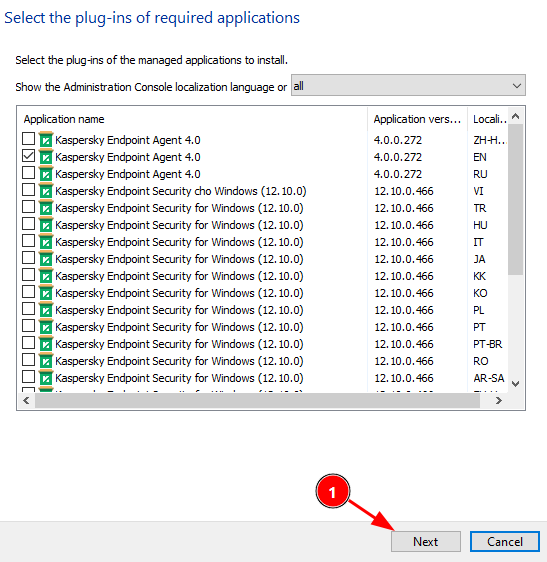
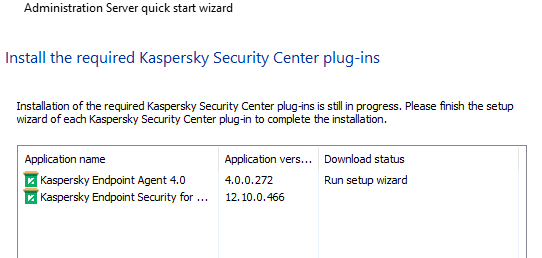
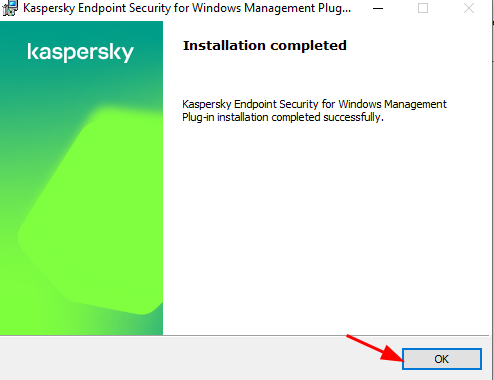
Selanjutnya akan tercentang otomatis plug-ins yang dibutuhkan lalu klik Next, lalu akan otomatis download dan install plug-in, setelah installasi selesai klik OK.
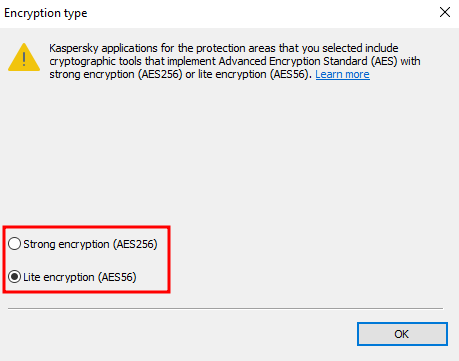
Pada Encryption type akan menentukan tipe enkripsi untuk fitur Encryption pada antivirus kaspersky, silahkan pilih Lite atau Strong
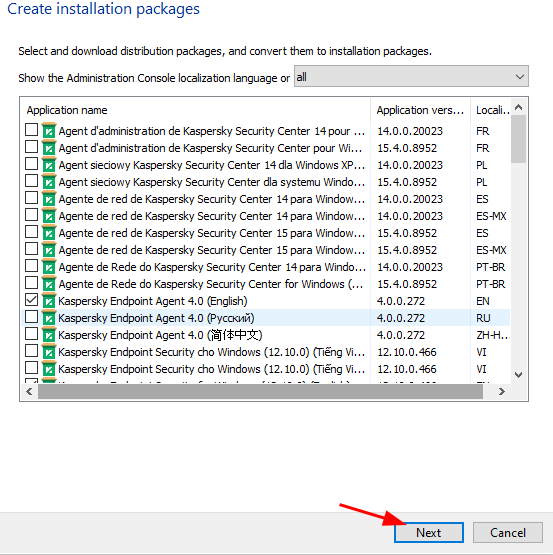
Pada installation packages akan tercentang otomatis klik Next, selanjutnya paket akan terdownload klik accept saat muncul EULA kemudian klik Next
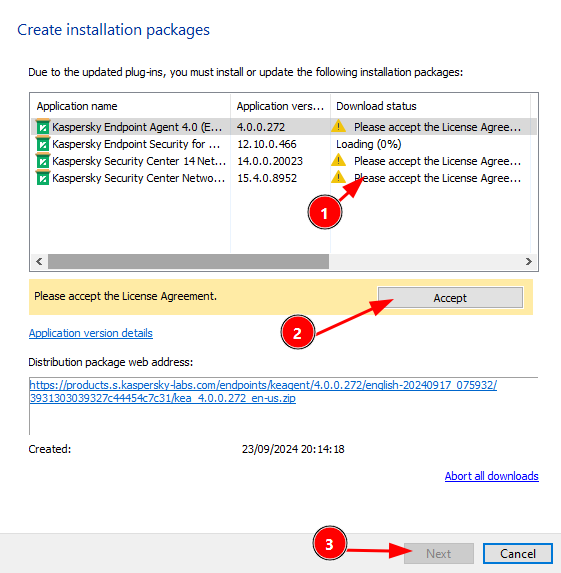
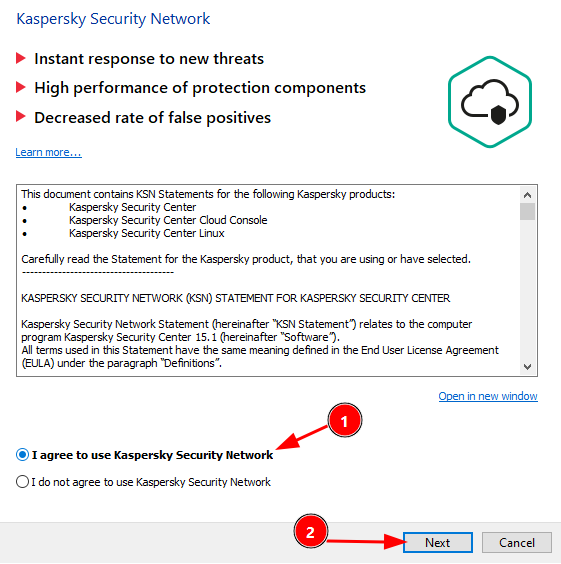
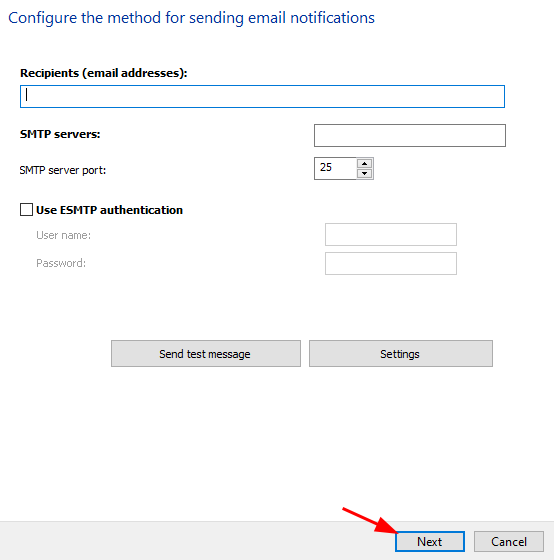
- Klik agree pada Kaspersky Security Network klik Next, kemudian kita skip dahulu untuk email notifications klik Next
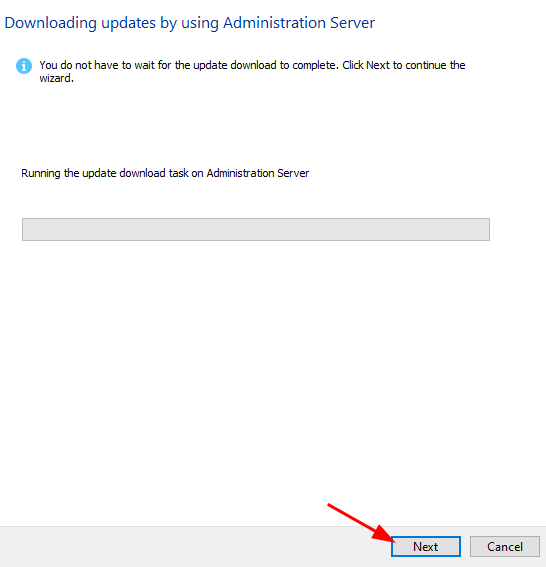
Kemudian akan muncul proses update, tidak perlu menunggu sampai update selesai klik Next, dan klik Next juga pada Network poll

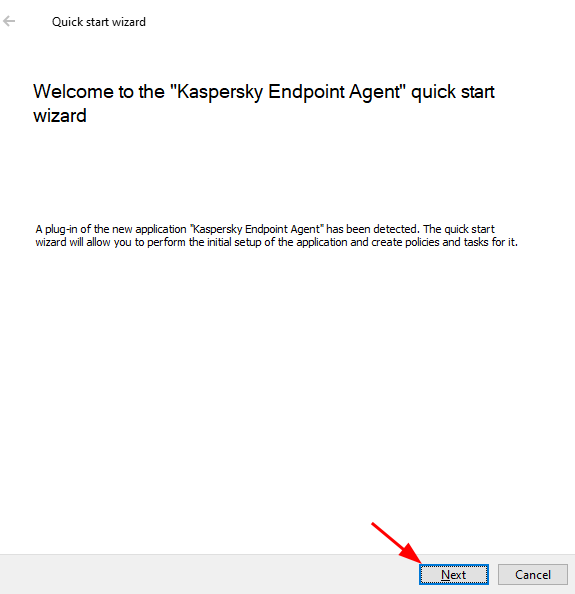
Hilangkan tanda centang pada Run Protection deployment wizard lalu klik Next, lalu Next lagi pada Kaspersky Endpoin Agent. Setelah proses Administration Server quick start wizard selesai akan terdeteksi device yang di install KSC

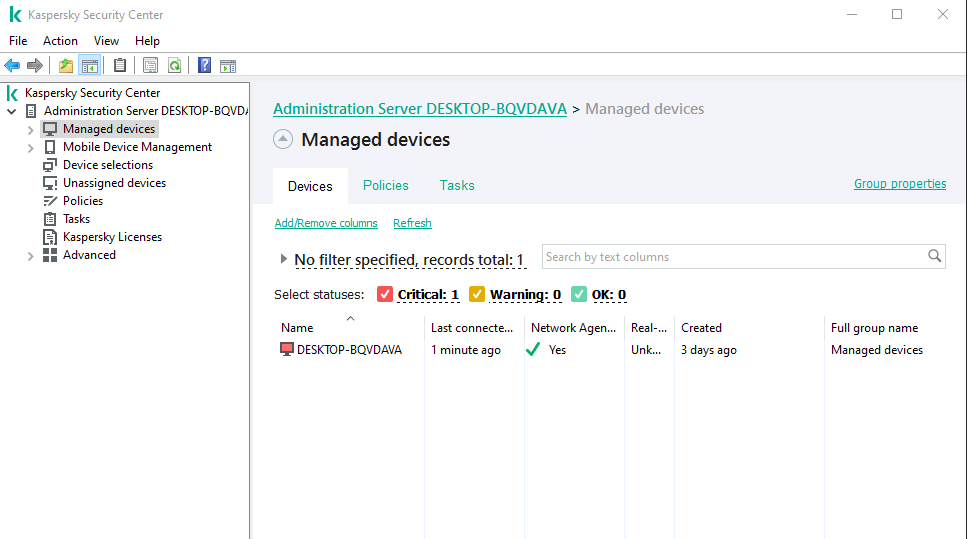
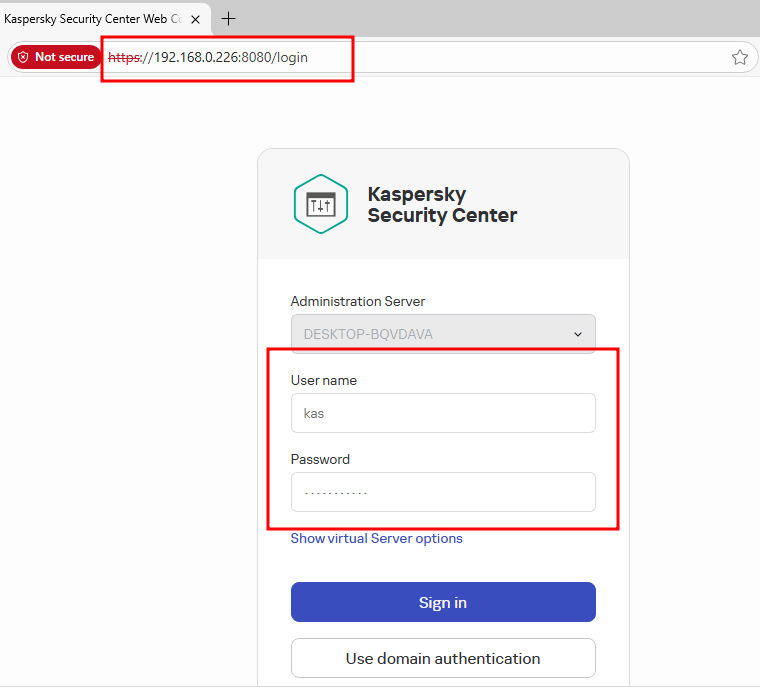
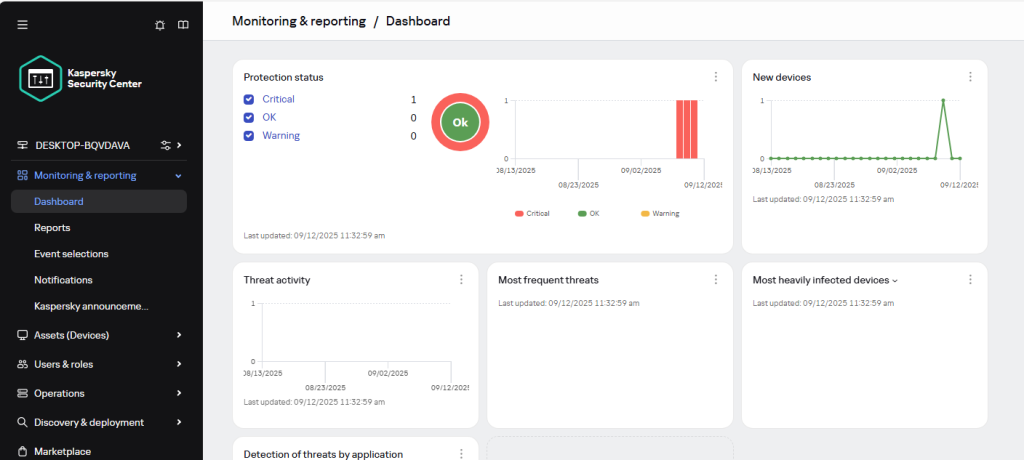
Untuk membuka Kaspersky Security Center Web Console, ketik ip address device KSC pada Browser isi user dan password.
Instalasi Kaspersky Security Center membantu membangun manajemen keamanan jaringan yang terpusat dan efisien. Dengan mengikuti langkah-langkah di atas, Anda dapat menyiapkan perlindungan untuk workstation dan server.
Tertarik dengan Kaspersky di Indonesia?
Hubungi kami sekarang untuk mendapatkan informasi produk, konsultasi teknis, dan penawaran harga terbaik.