

Membangun VPN server sendiri sering kali membutuhkan konfigurasi yang cukup kompleks jika dilakukan sepenuhnya melalui command line. OpenVPN Access Server menyederhanakan proses tersebut dengan menyediakan Web Admin Interface untuk mengelola VPN melalui browser.
Dalam panduan ini, Anda akan mempelajari cara install OpenVPN Access Server di Ubuntu, mulai dari persiapan server, instalasi, login ke Admin Web UI, hingga konfigurasi awal.
Apa Itu OpenVPN Access Server?
OpenVPN Access Server adalah solusi VPN berbasis server dari OpenVPN yang dirancang untuk mempermudah deployment dan pengelolaan koneksi VPN. Berbeda dengan OpenVPN Community Edition yang banyak dikonfigurasi melalui command line dan file konfigurasi, Access Server menyediakan Web UI untuk melakukan administrasi VPN dengan lebih mudah.
Access Server dapat digunakan untuk menyediakan akses VPN bagi pengguna remote maupun menghubungkan pengguna ke resource di jaringan internal perusahaan. Beberapa fitur OpenVPN Access Server meliputi:
- VPN server yang dapat di-host sendiri.
- Web interface untuk administrasi.
- Pengelolaan user melalui browser.
- Dukungan remote access dan site-to-site VPN.
- Client Web UI untuk pengguna.
- Download OpenVPN Connect dan profile VPN.
- Pengelolaan sertifikat dan konfigurasi VPN melalui Web UI.
Tutorial ini menggunakan server Ubuntu yang dapat diakses melalui console atau SSH.
Langkah Pertama: Persiapan Sebelum Install OpenVPN Access Server
Sebelum melakukan instalasi, siapkan server Ubuntu yang memiliki:
- Ubuntu versi yang didukung.
- Koneksi internet.
- Akses root atau akun dengan hak
sudo. - IP address yang dapat dijangkau sesuai kebutuhan deployment.
- DNS hostname jika akan digunakan untuk environment production.
OpenVPN juga merekomendasikan Access Server dipasang pada server khusus dan menggunakan sistem operasi yang didukung.
Login ke server kemudian masuk sebagai root atau gunakan sudo.
ssh username@IP-SERVERKemudian masuk ke shell root:
sudo -iPastikan versi Ubuntu yang digunakan termasuk versi yang didukung oleh OpenVPN Access Server. Sebaiknya periksa terlebih dahulu system requirements OpenVPN Access Server.
Langkah Kedua: Update Ubuntu
Sebelum menginstal OpenVPN Access Server, lakukan update package Ubuntu agar sistem menggunakan package terbaru.
Jalankan:
apt update
apt upgrade
Jika muncul pertanyaan mengenai konfirmasi instalasi, pilih Yes. Setelah proses selesai, kita juga perlu memastikan konfigurasi zona waktu server sudah benar.
Install package tzdata:
apt install tzdataKemudian jalankan:
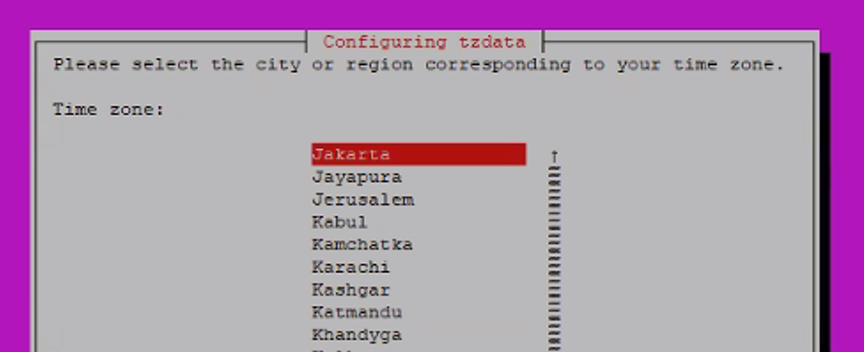
dpkg-reconfigure tzdataPilih lokasi dan zona waktu yang sesuai dengan server. Untuk server yang berada di Indonesia, misalnya dapat memilih zona waktu:
Asia/JakartaAsia/MakassarAsia/Jayapura
Mengapa waktu server harus benar?
Waktu server penting untuk Access Server, terutama untuk fitur yang menggunakan waktu seperti:
- Multi-factor authentication (MFA).
- Sertifikat.
- One-time password.
- Proses autentikasi tertentu.
Jika waktu server tidak akurat, beberapa fitur autentikasi dapat mengalami masalah.
Langkah Ketiga: Install OpenVPN Access Server
Setelah Ubuntu selesai diperbarui, langkah berikutnya adalah menginstal OpenVPN Access Server.
OpenVPN menyediakan installation script yang dapat digunakan untuk melakukan instalasi secara otomatis. Buka portal resmi OpenVPN dan masuk ke akun Anda, jika belum ada bisa mendaftarkan akun secara gratis:
OpenVPN Access Server Portal
Setelah login:
- Pilih Installation .
- Cari bagian Install on Linux OS.
- Pilih sistem operasi Ubuntu dan versi yang sesuai.
- Salin command instalasi yang diberikan.
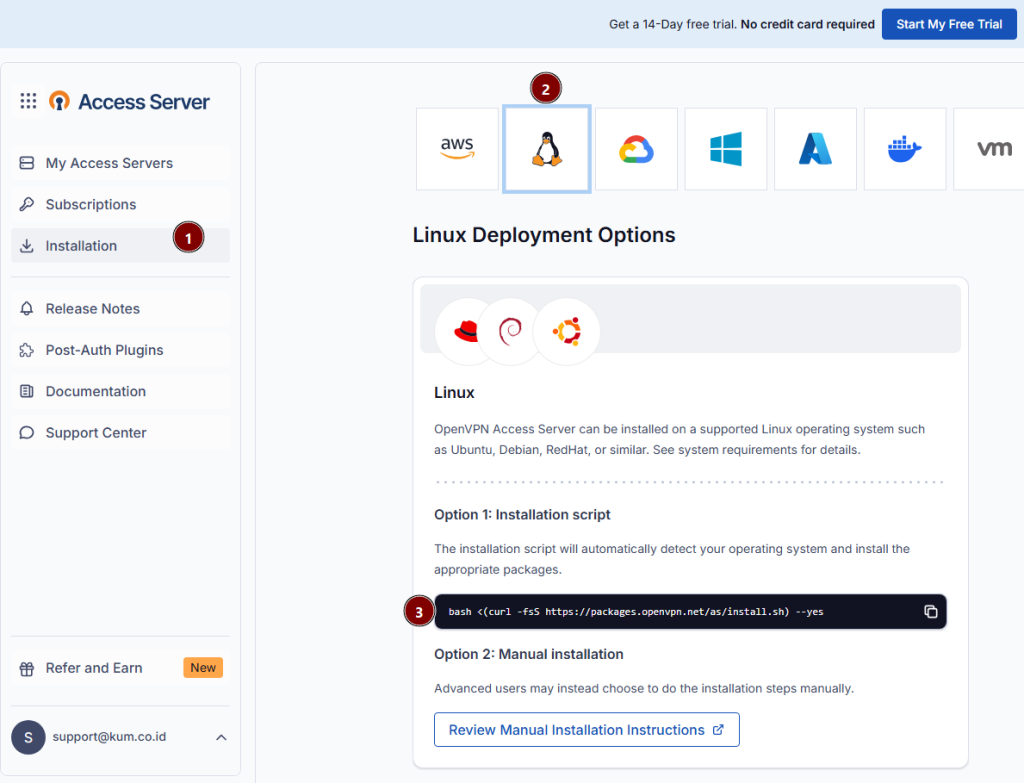
Jalankan command tersebut pada server Ubuntu melalui SSH atau console. Contohnya, command instalasi yang diberikan OpenVPN akan memiliki bentuk seperti:
curl -fsS ... | bashGunakan command yang diberikan oleh portal OpenVPN untuk versi Access Server yang ingin Anda install, bukan menyalin command dari tutorial lama, karena URL dan script instalasi dapat berubah.
Apa fungsi curl pada proses instalasi?
Installation command biasanya menggunakan curl untuk mengambil installation script dari server OpenVPN. Beberapa parameter yang umum digunakan:
-f— membuatcurlgagal jika terjadi HTTP error.-s— menjalankancurldalam mode silent.-S— tetap menampilkan pesan error.--yes— secara otomatis menjawab pertanyaan instalasi dengan Yes.
Script tersebut kemudian akan melakukan instalasi package openvpn-as beserta komponen yang dibutuhkan.
Langkah Keempat: Tunggu Proses Instalasi Selesai
Setelah command dijalankan, tunggu sampai proses instalasi selesai. Jika instalasi berhasil, Access Server akan menampilkan informasi seperti:
Access Server has been successfully installed

Access Server Web UIs are available here:

Admin UI: https://SERVER-IP:943/admin
Client UI: https://SERVER-IP:943

To login please use the "openvpn" account
with the generated password.
Informasi yang paling penting untuk dicatat adalah:
- Admin UI
- Client UI
- Username administrator
- Password administrator
Pada instalasi awal, username administrator biasanya adalah:
openvpnPassword administrator dibuat secara otomatis dan ditampilkan pada output instalasi. Simpan password tersebut.
Langkah Kelima: Akses OpenVPN Admin Web UI
Setelah instalasi selesai, buka browser dari komputer Anda. Masukkan alamat:
https://IP-SERVER:943/adminContoh:
https://192.168.70.222:943/adminJika server menggunakan public IP:
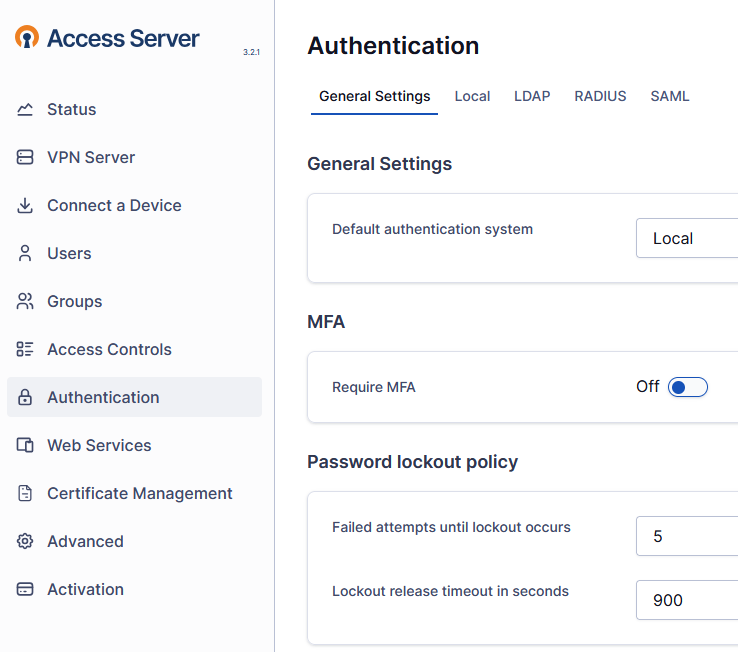
https://PUBLIC-IP:943/adminHalaman tersebut merupakan Admin Web UI yang digunakan untuk mengatur Access Server.
Langkah Keenam: Login dengan User openvpn
Pada login pertama, gunakan user administrator yang dibuat saat proses instalasi.
Username:
openvpnPassword:
PASSWORD-YANG-DITAMPILKAN-SAAT-INSTALASISetelah berhasil login, Anda akan masuk ke halaman administrasi OpenVPN Access Server.
Langkah Ketujuh: Admin UI dan Client UI
Setelah Access Server terpasang, terdapat dua halaman web utama yang perlu diketahui.
Admin Web UI
Digunakan oleh administrator untuk mengatur server. Format alamat:
https://IP-SERVER:943/adminContoh:
https://192.168.70.222:943/adminAdmin UI digunakan untuk mengatur konfigurasi VPN, user, authentication, routing, certificate, dan berbagai pengaturan lainnya.
Client Web UI
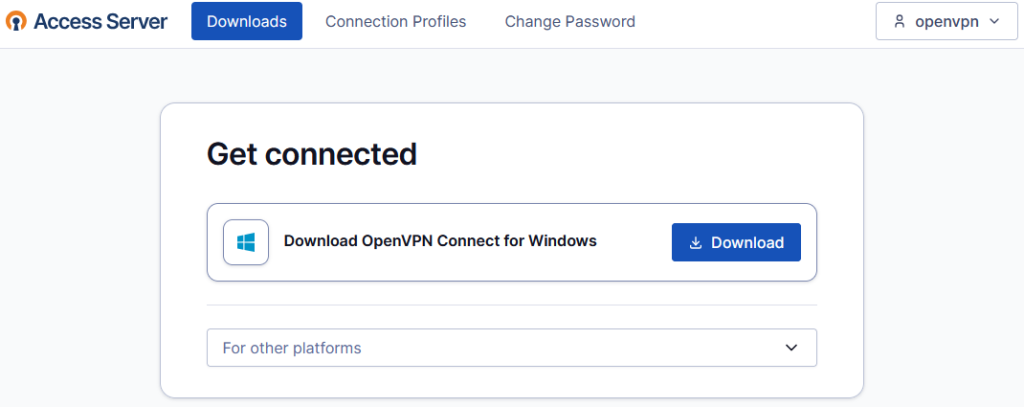
Client UI digunakan oleh pengguna VPN untuk mendapatkan aplikasi client dan profile koneksi. Format alamat:
https://IP-SERVER:943Contoh:
https://192.168.70.222:943Pengguna dapat login kemudian mengunduh aplikasi OpenVPN Connect atau profile koneksi yang diperlukan.
Langkah Kedelapan: Port yang Digunakan OpenVPN Access Server
Secara default, Web UI Access Server menggunakan TCP port:
943Sehingga Admin UI menggunakan:
TCP 943Sedangkan Client UI dapat diakses melalui:
TCP 943Access Server juga menggunakan port VPN tertentu untuk koneksi client. Port yang digunakan dapat bergantung pada konfigurasi dan protokol yang dipilih. Karena itu, jika server berada di cloud atau di belakang firewall/router, pastikan port yang diperlukan oleh Access Server sudah diperbolehkan.
Instalasi OpenVPN Access Server di Ubuntu relatif mudah karena OpenVPN menyediakan installation script. Setelah package terpasang, sebagian besar konfigurasi VPN dapat dilakukan melalui Web UI tanpa harus mengatur seluruh konfigurasi OpenVPN secara manual melalui command line.
Hal terpenting setelah instalasi adalah memastikan:
- Ubuntu sudah diperbarui.
- Waktu dan timezone server benar.
- Access Server menggunakan versi Ubuntu yang didukung.
- Username dan password administrator disimpan dengan aman.
- Port firewall sudah sesuai.
- Access Server sudah diaktivasi.
- SSL certificate valid digunakan untuk server production.
- User VPN sudah dibuat dan dapat melakukan koneksi.
Setelah tahap instalasi ini selesai, konfigurasi berikutnya dapat dilanjutkan ke pembuatan user VPN, pengaturan IP address pool, routing LAN, DNS, VPN gateway, dan koneksi menggunakan OpenVPN Connect.
Tertarik dengan solusi OpenVPN ?
Hubungi kami sekarang untuk mendapatkan informasi produk, konsultasi teknis, dan penawaran harga terbaik.