Bagi pemula di bidang IT atau staf kantor, memberikan support komputer ke user di lokasi berbeda sering terkendala jarak, waktu, dan keterbatasan teknis. Untuk mengatasi hal tersebut, remote support menjadi solusi praktis tanpa harus datang langsung ke lokasi. TeamViewer hadir sebagai aplikasi remote support yang mudah digunakan, cepat, dan aman.
TeamViewer adalah aplikasi remote desktop yang memungkinkan koneksi antar perangkat secara cepat dan aman. Aplikasi ini banyak digunakan oleh IT Support karena:
- Mudah digunakan, bahkan oleh pemula
- Tidak memerlukan konfigurasi jaringan yang rumit
- Mendukung berbagai sistem operasi (Windows, macOS, Linux, Android, iOS)
Dengan menggunakan ID dan password, teknisi dapat langsung terhubung ke komputer user dalam hitungan detik. Sebelum memulai remote support dengan TeamViewer, pastikan beberapa hal berikut:
- TeamViewer sudah terpasang di komputer teknisi dan user
- Koneksi internet stabil di kedua sisi
- User siap mendampingi selama sesi remote berlangsung
Artikel ini membahas inti penggunaan TeamViewer untuk kebutuhan remote support sehari-hari.
Langkah pertama, buka halaman resmi TeamViewer dan unduh aplikasinya sesuai kebutuhan.
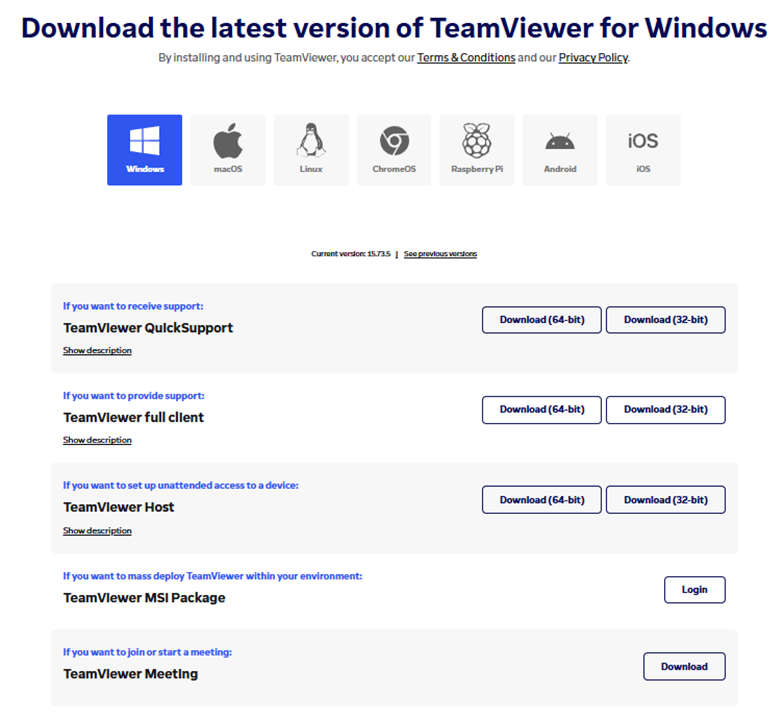
Langkah kedua, pemula sering bingung karena tersedia beberapa pilihan versi. Berikut penjelasan singkat masing-masing versi agar tidak salah pilih.
- TeamViewer QuickSupport digunakan oleh user untuk menerima bantuan tanpa perlu instalasi dan menampilkan ID serta password otomatis.
- TeamViewer Full Client digunakan oleh teknisi atau IT Support untuk memberikan bantuan, mengelola koneksi, dan melakukan troubleshooting.
- TeamViewer Host digunakan untuk akses komputer tanpa user (unattended access) namun kurang disarankan untuk pemula karena memerlukan konfigurasi tambahan.
- TeamViewer MSI Package digunakan untuk instalasi massal di lingkungan enterprise dan tidak ditujukan untuk pemula.
- TeamViewer Meeting digunakan untuk video conference dan presentasi, bukan untuk remote support.
Rekomendasi TeamViewer sesuai dengan peran pengguna, yaitu user menggunakan TeamViewer QuickSupport dan teknisi menggunakan TeamViewer Full Client.
Langkah ketiga, Cara Dasar Menggunakan TeamViewer bagi Pemula
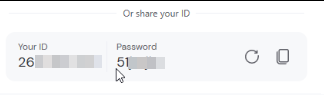
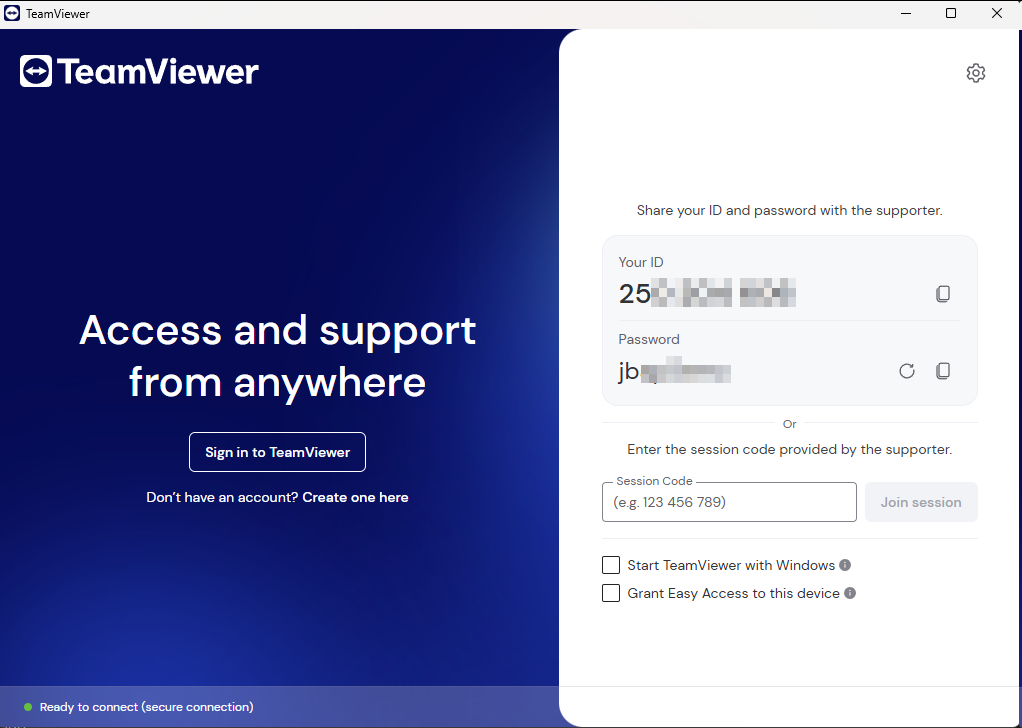
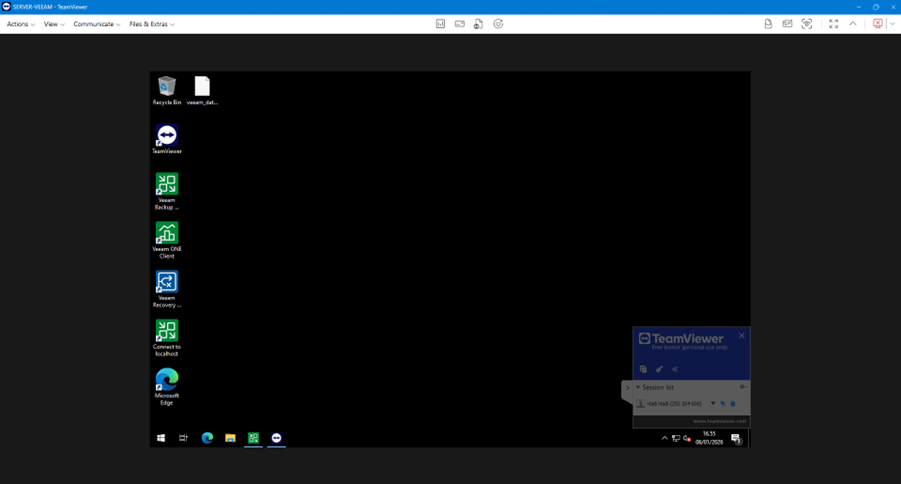
- User membuka aplikasi TeamViewer QuickSupport serta memberikan ID dan password yang muncul di layar
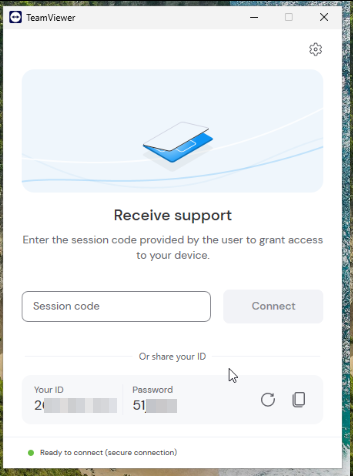
- Teknisi membuka TeamViewer Full Client dan login menggunakan akun email
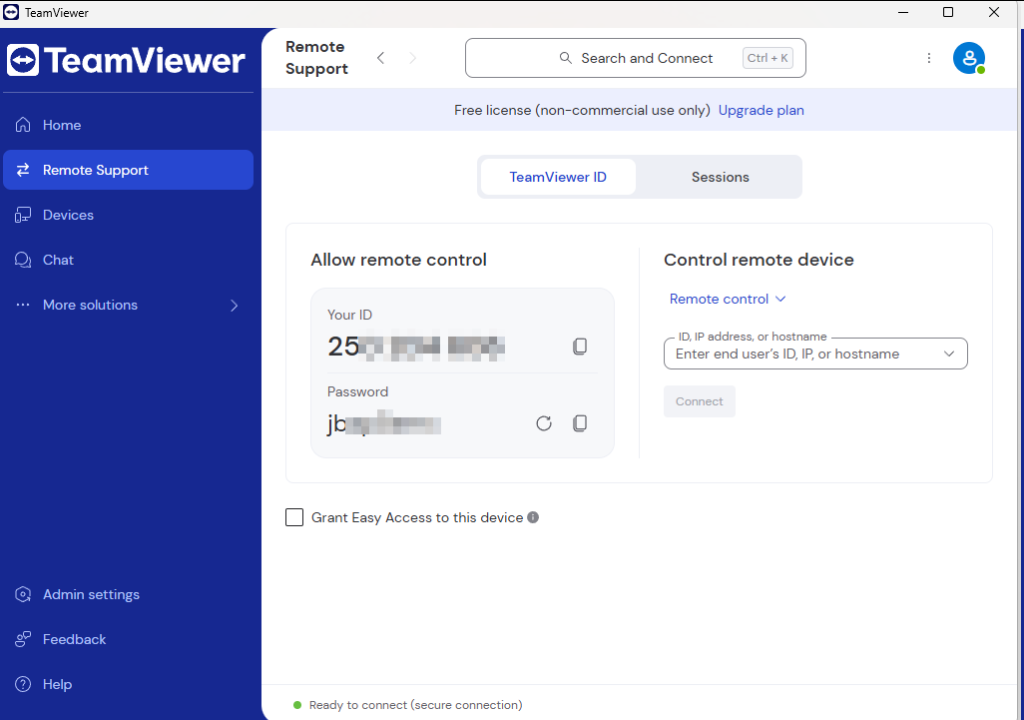
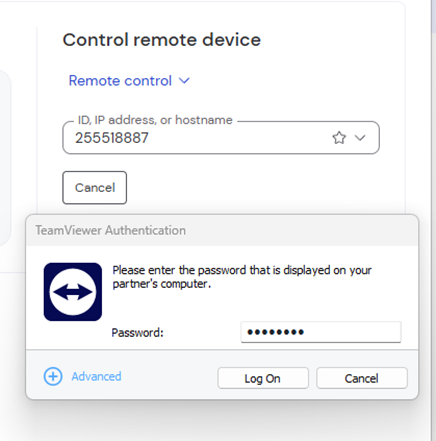
- Teknisi memasukkan ID user lalu klik Connect. kemudian Masukkan password dan koneksi akan terhubung
Langkah keempat, Tips Keamanan untuk Pemula agar remote support tetap aman:
- Jangan menyimpan password TeamViewer user
- Gunakan password sementara (temporary password)
- Putuskan koneksi setelah pekerjaan selesai
- Lakukan remote support hanya dengan izin user
Remote support menggunakan TeamViewer memudahkan pemula membantu user dari jarak jauh dengan langkah sederhana, sehingga menjadi solusi efektif untuk meningkatkan kemampuan support secara profesional.
Tertarik dengan Remote Support TeamViewer di Indonesia?
Hubungi kami sekarang untuk mendapatkan informasi produk, konsultasi teknis, dan penawaran harga terbaik.